Thursday, 27 November 2008

Asus Eee PC


För ungefär en månad sedan köpte jag för första gången en dator som kom med Linux färdigt installerat -- en Asus Eee PC 901. Att det numera är möjligt att få datorer med Linux ser jag naturligtvis som något mycket glädjande. De s k mini-datorerna eller netbooks är de första att föra ut Linux till de vanliga användarna, vilket gör det intressant att följa med hur mottagandet blir. Tyvärr har allt för lite statistik över försäljningen och mottagandet publiceras för att man skall kunna bedöma graden av framgång. Hårdvara och Linux-systemen varierar i de olika minidatorerna och jag kan bara berätta här om mina erfarenheter av just min modell, vilka ändå kan vara av allmännt intresse. Inte minst för att just Asus Eee var en av pionjärerna och verkar ha blivit rätt så populär.

Asus Eee PC 901 har Intels Atom 1,6 MHz processor och två SSD-skivor på 4 + 16 GiB. Den har SD-kortläsare, webbkamera, Wlan och Bluetooth. SSD står för Solid State Disk och betyder i praktiken att den i stort sätt inte har rörliga delar i motsats till de traditionella roterande hårdskivorna. Detta betyder att man kan vara betydligt mindre aktsam med att flytta datorn. Går man runt med en vanlig hårdskiva som är igång, går den lätt sönder. SSD är dock dyrare och därför är de ganska små på mini-datorerna. Men större och billigare modeller kommer ut hela tiden. En annan nackdel med SSD lär vara att den har en ändlig livstid. Man kan bara skriva till den ett ändligt antal gånger. Hur länge man kan räkna med att de fungerar har jag inte fått reda på, men man bör ta det i beaktande om man själv intallerar Linux genom att lämna bort Swap-partitionen -- det virtuella minnet i ett Linux-system.

Linux-systemet på Eee är en modifierad Xandros Linux och är väl inget dålligt system, även om det gör sitt bästa för att gömma undan många av Linux många fina egenskaper. Jämför med barnlås på en TV. Användarmiljön är KDE 3.5, men modifierad så att man i stället för det traditionella skrivbordet har skärmstora flikar med ikoner grupperade som "Internet", Kontor osv. Av programmen som är färdigt installerade kan nämnas Firefox, Thunderbird, Skype, OpenOffice, Kontact (e-post, kalender, adressbok mm), Google Picasa, Gwenview (bildhanteringsprogram), Amarok (musikspelare) och Pidgin (IM program för bl a Google Talk och MSN). Det finns även en Asus egen pakethanterare som klarar att installera program från Asus eget repositorium (server), men utbudet där mycket dåligt. Kopete (liknande som Pidgin) fanns där åtminstone. Kommandotolken får man fram genom Ctrl + t och genom kommandot "sudo synaptic" (det behövs inget lösenord för sudo) får man fram en mer avancerad pakethanterare, där man kan lägga till fler repositorier. Hjälp för detta hittar man på http://wiki.eeeuser.com/, som utgör den största communityn på nätet för Eee PC. Via community-baserade repositorier får man ett något större utbud av program. Man får även hjälp på länken ovan att få fram Xandros vanliga skrivbordsmiljö i stället för Asus flikbaserade användarmiljö.

Asus har helt enkelt försökt skapa ett så användarmvänligt system som möjlig -- riktat till Windows-användare. Vi som använt Linux länge ser hur mycket mer man skulle kunna kräva av en sån här dator och dess OS. Det fina med ett färdigt installerat OS är dock förstås att allt (bör) fungera "out-of-the-box". Vilket det i stort sätt gör (Wlan fungerar lite klumpigt). Även 3G-modem (s k dongel) fungerar problemfritt. Bara att plugga i och använda.

Men för min del tyckte jag inte att Asus modifierade Xandros Linux räckte till för min krav, så jag började utreda möjligheten att installera Kubuntu Linux instället. Det visade sig svårt. Inte minst för att det inte finns någon CD-station på datorn, så man måste installera via en USB-sticka. Dock hittade jag Ubuntu Eee, som är anpassat för just Eee PC.

Ubuntu Eee hittas på http://www.ubuntu-eee.com/, och är vanliga Ubuntu, med lite tillägg som anpassar den för Eee PC. Den uppgraderas i samma takt som vanliga Ubuntu och använder samma repositorier plus några som är speciellt för Eee PC. Man har alltså tillgång till hela Ubuntus programutbud -- ett hundratal olika program. Jag kan konstatera att jag med undantag för kortläsaren som krånglar emellanåt har fått all hårdvara att fungera tillfredställande. Det krävdes i endel fall att jag sökte reda på rätt paket att installera i repositorierna, men det var ett överkomligt besvär.

Ubuntu Eee anväder som användarmiljö Gnome, som är modifierad för Eee:s lilla skärm (8,9 tum, 1024 x 600). Liksom Asus modiferade Xandros har Ubuntu Eee skärmstora flikar med ikoner, men de ser bättre designade ut och betydligt snyggare. 3D-accelerationen fungerar och alla dess effekter gör sitt till för att ge ett mycket välpolerat utseende. Men jag vill ändå ha en KDE-miljö, liksom jag har på min andra dator.

Att installera KDE 4.1 är mycket lätt via pakethanteraren Synaptic i Ubuntu Eee, men att avinstallera Gnome och dess fönsterhanterare Metacity var rätt arbetsdrygt eftersom jag måste för hand gå igenom alla hundratals paket och avinstallera dem och fundera om de är viktiga eller ej. Att ha både Gnome och KDE installerade är inget alternativ, eftersom själva Linux är installerat på den 4 GiB stora SSD-enheten. Den 16 GiB vill man naturligtvis ha som hemmapp (home/). 4 GiB är knappt för Linux och alla program, men det räcker till.

Först var alla fönster lite för stora för skärmen (man kan flytta dem genom att hålla ner Alt och dra med musen), men detta problem löste jag genom att minska på fonten i inställningarna för KDE. Efter det ser allt mycket snyggt ut och alla 3D-effekter fungerar problemfritt.

3G-modemet fick jag också att fungera genom att välja New connection --> usb i Knetworkmanager. Man måste dock fylla i operatörens inställningar. Jag hittade dem via Google. För Elisa är de som följer:

Username = rlnet
Password = internet
Preferred connection = 3G preferred
APN host = internet

Sammanfattningsvis är Asus Eee PC en mycket kompetent liten dator som är lätt att ta med eftersom den är liten och väger bara ett drygt kilo. Tangentbordet är kanske i mindre laget för längre skriverier, men man lär sig nog fort använda det. Skärmen är liten, men har man den bara tillräckligt nära kan man fast se på film med den. Jag har prövat. Asus Eee har en rätt stor community på internet, vilket är ett stort plus. Och all hårdvara verkar vara Linux-vänlig, vilket väl är vad man kan vänta sig när den kommer med Linux även om det inte är någon garanti i sig.


Tuesday, 14 October 2008

OpenOffice.org 3.0

En av de mest avancerade öppna kontorssviterna, OpenOffice.org, har kommit ut med version 3.0. Kontorssviten finns att ladda ner från http://openoffice.org/. Efterfrågan efter en nya versionen är enligt vad som står på sidan så stor att de måste stänga ner alla andra delar än nedladdningssidan för att deras server skall orka med alla nerladdningar. För Linux-anvädare brukar det löna sig att vänta tills den nya versionen kommer till repositorierna, så att den kan hämtas ner automatiskt med programuppdateraren.

OpenOffice.org-sviten består av Writer (textbehandlingsprogram), Calc (kalkylprogram), Impress (presentationsprogram), Base (databasprgoram), Draw (ritprogram) och Math (program för att skriva matematiska formler). OO stöder en stor mängd format, bl a OpenDocument Format och en rad av Microsofts format. OO finns för Windows, Linux, Solaris och nu med version 3.0 även för Mac OS X.

Saturday, 4 October 2008

Programinstallation i Linux

Filosofin för hur program hanteras i Linux skiljer sig en hel del från hur program hanteras i Windows och Mac OS X. Detta beror främst på att de flesta program för Linux till skillnad från de flesta Windows- och Mac-program är både öppna och gratis. Öppenheten medger en integration i operativsstemet som helt enkelt inte är möjligt för stängda kommerciella OS.

Eftersom det per definition är fritt fram för vem som helst att redistribuera öppna program har detta lett till att varje Linuxdistribution har kunnat ställa upp ett fåtal servrar där alla program har kunnat samlats. I stället för att användaren för varje program skall behöva minnas programmets hemsida och var där man kan ladda ner programmet, kan användaren bara gå direkt till servern för att leta upp det program användaren vill installera. Dessa servrar kallas repositorier.


I Kubuntu är repositoriera redan färdigt inställda som standard. När man vill installera eller ta bort ett program använder man i Kubuntu programmet Adept-installation. I OpenSUSE heter motsvarande program YaST2, men fungerar enligt samma princip. I Adept-installation ser man listor på alla program som finns tillgängliga på de installerade repositorierna (man kan lägga till flera repositorier efter behag). De program som redan är installerade kommer att vara markerade med ett kryss och de program man vill installera kryssar man i (hur många som helst på en gång). Vill man avinstallera ett eller flera program tar man bara bort kryssen för de programmen. När man gjort färdigt sina val, trycker man på knappen "Verkställ ändringar", varefter de valda programmen kommer att laddas ner automatisk från servern och installeras. Det är fritt fram att göra annat med datorn medan detta sker och datorn behöver mycket sällan startas om efteråt. Det är bara när själva operativsystemet, Linux-kärnan, har ändrats som omstart är nödvändig för att ändringarna skall träda i kraft. Majoriteten av programmen har ingenting med kärnan att göra, vilket också bidrar till att Linux är ett så säkert och stabilt OS.

.deb- och .rpm-filer

Alla program finns dock inte på repositorierna. T ex måste man hämta Skype från Skypes hemsida http://www.skype.com. Där hittar man installationsfiler för de olika varianterna av Linux (Ubuntu (Kubuntu är en variant av Ubuntu), OpenSUSE, Fedora, Debian etc). I allmänhet brukar installationsfilerna del upp sig i tre olika grupper: källkod (source code), .deb- och .rpm-filer. Källkoden är det mest invecklade sättet att använda för att installera program (och bör undvikas om allternativ finns). Det betyder att man själv skall kompilera koden (dvs tolka koden till maskinspråk; man måste alltså ha en kompilator installerad). Dessutom måste man själv se till att alla fil-bibliotek och dyligt som programmet är beroende av finns installerat på ens dator. Den goda nyheten är att man slipper allt detta med .deb och .rpm-filer. Med dessa filer (eller paket som de kallas) sköts allt detta automatiskt. Om några extra fil-bibliotek krävs, kommer dessa automatisk att sökas från repositorierna och installeras.

Deb-filer används av Debian-baserade Linux-varianter som Debian, Ubuntu och Kubuntu. Deb-formaten uppfanns för Debian, men spreds sig till andra distributioner. Red Hat utvecklade sitt eget rpm-foramt ("Red Hat package Manger", sedemera omdöpt till the "RPM Package Manager") som även anammades av Fedora (en version av Red Hat) och OpenSUSE.

Vill man nu installera Skype i Kubuntu, laddar man ner Skyps deb-fil för Ubuntu från Skyps hemsida och klickar på deb-filen. Den kommer då att öppnas med Adept-paketinstalleraren, med vilken man kan installera programmet. För OpenSUSE laddar man ner dess rpm-fil och installerar programmet på motsvarande sätt med YaST. Det enda negativa med att inte ett program som Skype finns färdigt på något repostorium är att man själv måste kolla på respektive programs hemsida om det kommit någon uppdatering. För alla paket som är installerade från repositorierna sker uppdateringskontrollen automatiskt av Adept, som kommer att meddela användaren när nya uppdateringar finns (eller installera dem automatiskt, om man så önskar). Liknande system finns för rpm-filer i t ex OpenSUSE.

OpenSUSE har även kommit på ännu ett enkelt sätt att installera program genom något som kallas "1-click installtion". På sidan http://packages.opensuse-community.org/ kan man söka efter alla program på OpenSUSEs repositorier. För varje träff finns det en knapp där det står "installation". När man trycker på den startar YaST, som ser till att de nödvändiga repositorierna installeras liksom naturligtvis själva programmet. Program som installeras på detta sätt kommer att automatisk uppdateras av systemet, liksom de program man installerade från repositorierna via YaST som beskrevits ovan.

Installation via kommandotolken

I deb-baserade Linuxdistributioner som Ubuntu/Kubuntu och Debian används i kommandotolken programmet apt-get för att installera ett program från repositorierna. Apt-get gör samma sak som Adept gör i grafisk form. För att installera Firefox skriver man bara i konsolen (terminalfönstret)

sudo apt-get install firefox

Kommandot sudo betyder att man kör kommandot med adminitratörsrättigheter (root-rättigheter). Därför kommer lösenord att begäras (Både Adept och YaST kräver alltid administratörens lösenord) och efter det laddas firefox ner och installeras.

I OpenSUSE används på motsvarande sätt programmet Zypper

sudo zypper in firefox

Om man har en deb-fil som man vill istallera gör man det genom att gå till mappen där filen finns och kör kommandot:

sudo dpkg -i paket.deb

där paket.deb är det paket man vill installera. För rpm-filer gör man det genom kommandot

sudo rpm -U paket.rpm

Det finns alltså många sätt att installera program i Linux (alla är inte ens nämnda), varav installationen direkt från repositorierna via Adept eller YaST är absolut att föredra, eftersom man då kan lita på att programmen då automatiskt uppadateras i framtiden. Administratörens lösenord behövs i regel alltid när man skall installera ett program, men detta är en av grundstenarna i den stora säkerheten hos Linux. Inga virus kan installeras av misstag och alla program som är på Linux-distributionernas officiella repositorier är garanterat virusfria -- ännu ett argument för att bara använda de officiella repositorierna.

Friday, 29 August 2008

GRAMPS 3.0.1 -- Släktforskarens bästa vän!


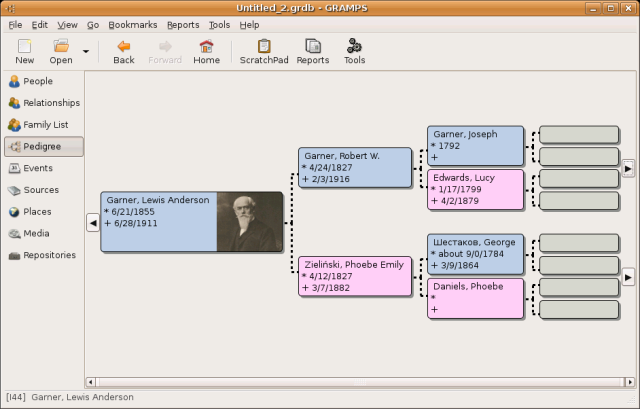
Jag har personligen märkt att det är vanligare än man skulle kunna tro att folk håller på med släktforskning. Och i dagens läge är det lättare än någonsin när många arkiv har blivit eller håller på att bli digitaliserade. Som med all forskning är det viktigt att gå systematiskt till väga och använder man bara papper och penna blir det snabbt ett ganska stort företag att hålla reda på vad man sysslar med. Mycket bättre är då att använda sig av ett specialiserat släktforskningsprogram. Det finns ett antal av dem. Flera kommersiella och även några gratis eller öppna program. Om de kommersiella kan jag inte säga så mycket, för jag har inte just använt mig av dem och har inte hört om andra som använder dem. Av de öppna är det ett som vinner de andra med god marginal (förmodligen även de kommersiella) vad gäller kvalitet och anvanceringsgrad. Detta öppna program heter GRAMPS.

GRAMPS' hemsida är http://gramps-project.org, varifrån det även kan laddas ner. GRAMPS är dock i första hand ett Linux-program och installeras lättast på Linux från de olika distributionernas standard-repositorier (för OpenSUSE härifrån). Det finns även en Mac-version, liksom en experimentell Windows-version. Windows-versionen är enligt GRAMPS' hemsida ännu inte helt stabil, så använd på egen risk. En annan möjlighet för Windows-användare är att använda Live-CDn som kommer med GRAMPS färdigtinstallerad på en Ubuntu Linux. När man startar sin dator med en Live-CD kommer en Linux-version (här Ubuntu) att laddas in i arbetsminne och man får ett fungerande Linux-system tillfälligt. Hårdskivan rörs ej. Det kan dock vara lite krångligt att göra större arbeten med ett Live-CD-system. Ett system som jag vet fungerar relativt bra är att ha GRAMPS installerat på en virtuell maskin med hjälp av VirtualBox (se tidigare blogginlägg).

GRAMPS har ett välutvecklat system för att hålla reda på sina källor. Olika media som bilder och filmer kan kopplas till personer i släktträdet. Många olika rapporter och översikter över sitt släktträd kan skapas och inte minst de grafiska träden är mycket imponerande. På några sekunder ritar GRAMPS ut ett grafiskt träd med över tusen personer. Slutligen finns GRAMPS på många olika språk -- däribland svenska.

Om släktforskning intresserar kan jag varmt rekommendera att man tar sig en närmare titt på GRAMPS hemsida och kanske prova programmet. GRAMPS är ett av de programmen som visar styrkan med öppen källkod och Linux.


Saturday, 16 August 2008

Introduktion till kommandotolken i Linux

Alltid emellanåt får man höra att någon inte vill använda Linux av anledningen att denna är rädd för kommandotolken, dvs att styra operativsystemet och programmen via textkommandon. Jag vill göra det helt klart från början att man kan vara en mycket nöjd Linuxanvändare utan att någonsin behöva skriva ett enda kommando. Alla inställningar för de stora Linux-distributionerna och alla väsentliga program kan styras genom grafiska gränssnitt, liksom t ex Windows-användarna är vana med. Dock kan det ge ett mervärde i Linux att kunna de enklaste kommandona. Det kan också nämnas att mycket av vad som nämns här, apropå kommandon m m, även gäller för UNIX och Mac OS X.

Att använda sig av textkommandon är framförallt ett mycket överskådligt, logiskt och kompakt sätt att utföra en uppgift. När man i en grafisk miljö vill beskriva hur en sak skall utföras måste man ofta avbilda olika fönster med tillhörande textförklaringar och inringningar av de rätta knapparna osv. Det hel blir betydligt kortare och klarare om man bara kan säga att "kör dessa kommandon i denna ordning". Du behöver oftast inte veta vad kommandona gör i detalj. Du behöver bara kopiera över dem till kommandotolken – eller terminalfönstret, som den kallas i Linux -- och köra dem.

En annan situation där det är till nytta att använda sig av kommandotolken är när man tar fjärrkontakt till en Linuxdator via Internet. Oftast via
SSH-programmet, som oftast är färdigtinstallerat i Linux. Grafik förbrukar mycket bredbandsresurser, så att bara använda sig av kommandoraden är betydligt smidigare. Använder man sig av programmet PuTTY från sin smarttelefon när man tar SSH-kontakt till sin dator, har man (förmodligen) inte ens tillgång till någon grafik, utan är enbart hänvisad till kommandotolken.

Slutligen kan det ibland vara mer överskådligt att utföra en operation via kommandon, eftersom man kan få ut mer information om vad som görs. Antag att du vill överföra 20 GB data från ett ställe till ett annat. Gör du det i filhanteraren ser du oftast bara en blå balk och en dator som blir långsammare i 10 min. Gör du det i kommandotolken kan du få den att berätta exakt vilken fil den just då överför och om överföringen av någon enskild fil misslyckas, framkommer även det som error-meddelanden. Du får helt enkelt mer kontroll över det du gör
.

När du öppnar terminalfönstret är promten det första du ser. På min dator ser den för närvarande ut så här:

visitor@linux-85ak:~>

Efter ">" (eller alternativt "$" eller "#") skriver man in de kommandon man vill köra. "visitor" är mitt användarnamn och "linux-85ak" är namnet på datorn (Man kan välja det själv). Har datorn nätkontakt kan datornamnet ändras till IP-adressen. Promten kan dock även vara annorlunda uppbyggd. Man kan nämligen själv välja hur promten skall se ut. Exemplet ovan är dock standard.

Härnäst kan det vara skäl att nämna hur filsystemet är uppbyggt i Linux. Varje användare har en egen hemmapp som namnges efter inloggningsnamnet. Min hemmapp heter alltså "visitor" med den fulla adressen "/home/visitor", där "home" är den mapp där alla hemmappar är samlade. Alla filadresser börjar med "/" och är sig själv en mapp – root-mappen.

visitor@linux-85ak:~> pwd
/home/visitor

"pwd" skriver ut mappen man är i för tillfället (Print Working Directory). Filsystemet har alltså en trädstruktur med root-mappen underst (eller överst, som man hellre säger). En annan mapp som kan vara bra att känna till är mappen "/media", där alla externa media som CD-skivor, Minnesstickor och dylikt syns vid användning.

För att se vad en mapp innehåller använder man kommandot "ls" (list), med eventuella optioner, som kommer som bokstäver efter ett (eller ibland två) minustecken.

visitor@linux-85ak:~> ls
bin Desktop Documents public_html

visitor@linux-85ak:~> ls -l

totalt 32
drwxr-xr-x 2 visitor users 4096 25 jun 11.16 bin
drwxr-xr-x 2 visitor users 4096 25 jun 11.17 Desktop

drwxr-xr-x 2 visitor users 4096 29 jun 15.22 Documents

drwxr-xr-x 2 visitor users 4096 25 jun 11.16 public_html


visitor@linux-85ak:~> ls -a

. .dmrc .ICEauthority .qt .. Documents .inputrc .recently-used .adobe .dvipsrc .kde .skel .bash_history .emacs .kde4 .wapi .bashrc .fontconfig .local .xauthLmpDlI .beagle .fonts .macromedia .Xauthority bin .gconf .mozilla .xim.template .config .gconfd .ooo-2.0 .xine .dbus .gnome2 .profile .xinitrc.template Desktop .gnome2_private public_html .xsession-errors

visitor@linux-85ak:~> ls -la

totalt 228
drwxr-xr-x 26 visitor users 4096 10 aug 15.41 .
drwxr-xr-x 5 root root 4096 25 jun 11.16 ..
drwx------ 3 visitor users 4096 29 jun 15.23 .adobe
-rw------- 1 visitor users 75 10 aug 15.34 .bash_history -rw-r--r-- 1 visitor users 1177 25 jun 11.16 .bashrc drwx------ 7 visitor users 4096 29 jun 15.08 .beagle
drwx------ 3 visitor users 4096 25 jun 11.17 .kde

drwx------ 4 visitor users 4096 25 jun 11.17 .kde4
drwxr-xr-x 2 visitor users 4096 25 jun 11.16 public_html

...

"ls" listar alltså alla filer och kataloger i den aktiva katalogen. Optionen "-l" ger en detaljerad lista och "ls -a" listar de s k osynliga filerna, dvs alla filer och kataloger som börjar med en punkt. Dessa är oftast konfigureringsfiler för olika program. Thunderbird sparar t ex alla brev i en undermapp till mappen .thunderbird i hemmappen. Man kan även själv skapa "osynliga mappar genom att sätta en punkt som första tecken i namnet.

I den detaljerade listan ("ls -l") kommer informationen om varje fil och katalog i följande form:

drwxr-xr-x 2 visitor users 4096 29 jun 15.22 Documents

"d" i början betyder att det är frågan om en katalog (directory). "rwxr-xr-x" anger vilka rättigheter användarna har för katalogen. Det finns tre olika rättigheter: läs- ("r"), skriv- ("w") och körrättigheter ("x"). I exemplet ovan betyder de första "rwx" att användaren, visitor, har alla tre rättigheter till katalogen Documents (En katalog behöver körrättigheter för att man skall kunna öppna den). De följande tre tecknen "r-x" syftar på gruppen som filen tillhör, users. Vanligtvis finns bara grupperna users och root. Mans skapa egna om det finns många användare på systemet att hålla reda på. Gruppen users har i exemplet läs- och körrättigheter, men saknar skrivrättigheter till katalogen Documents. De sista tre tecknen "r-x" syftar på alla övriga; de som inte hör till gruppen users. Följande kolumn efter rättigheterna anger hur många filer katalogen innehåller. Sedan kommer användarens namn, gruppens namn, storleken på katalogen i bytes, datum och tid när katalogen senast ändrats och till slut filens namn. Det hela ser lika ut för en fil, men börjar med ett "-" istället för "d".

Förflyttning mellan mappar sker med kommandot "cd" (Change Directory). Vill jag gå till en speciell mapp (Documents) i den mapp jag är skriver jag

visitor@linux-85ak:~> cd Documents/
visitor@linux-85ak:~/Documents>

Eller för att gå till en mapp var som helst i trädet (mappen Desktop):

visitor@linux-85ak:~/Documents> cd /home/vjansson/Desktop/ visitor@linux-85ak:/home/vjansson/Desktop>

Vill jag gå till min hemmapp skriver jag bara "cd". Alternativt "cd ~", där "~" är en symbol för min hemmapp. Om jag vill till en mapp i min hemmapp går det lika bra att skriva

visitor@linux-85ak:/home/vjansson/Desktop> cd ~/Documents/ visitor@linux-85ak:~/Documents>

som

visitor@linux-85ak:~/Desktop> cd /home/vjansson/Documets/

"/" på slutet är inte obligatoriskt. Ett tips är även att tabulatorn kan användas till att automatiskt avsluta ett fil-/katalognamn i den katalog man är, så att man inte behöver skriva in hela namnet. Pil upp ger även tillbaka de senaste kommandona man gett.

Den mapp jag befinner mig just nu i betecknas med en punkt: ".". Kommandot "cd ." gör alltså ingenting. Vill jag gå till föräldramappen har även denna en generisk beteckning med två punkter, "..". Kommandot "cd .." (observera mellanrummet!) går alltså en nivå uppåt i filstrukturen. Kommandot "cd /" tar en naturligtvis till rootmappen.

Vill man veta mer om kommandot kan man läsa manualsidorna om det genom att skriva (för ls)

visitor@linux-85ak:~/Documents> man ls

Man kommer tillbaka till promten genom att skriva "q".

Nyttiga kommandon att känna till är även:

cp - kopiera

mv - flytta eller byt namn

rm - ta bort

rmdir - ta bort en katalog

mkdir - skapa katalog

chmod - ändra rättigheterna för en fil eller katalog

firefox - startar Mozilla Firefox om grafik kan visas. Andra program kan vanligtvis startas på liknande vis från kommandoraden.

sudo - kör ett kommando med administratörsrättigheter (kräver skilt lösenord).

Många av dess kan kombineras med optioner som "-r", recursive, "-v", verbose, "-i" interactive, "-f" force. Se manualsidorna för respektive kommando för närmare information. Det kan vara skäl att varna för kommandot "rm", remove. Det finns inget sätt att ta tillbaka en fil efter att man använt det kommandot. Oftast finns det en trash-katalog som i Windows och Mac, men den används bara de grafiska filhanterarna och inte av "rm".

Slutligen kan det vara skäl att visa hur SSH används från kommandotolken, eftersomd det är så användbart i sammanhanget. Vill du ta kontakt till en annan Linux- (eller Unix-) dator där du har användarkonto, måste du veta denna dators IP-adress eller domännamn. Du ringer upp med

ssh -X visitor@serverdator.exempel.fi

Där optionen "-X" ger dig möjlighet att starta grafiska program (De öppnar i egna fönster). "visitor" är mitt inloggningsnamn och serverdator.exmpel.fi är värddatorns IP-adress. Kan vara en IP-nummer lika väl. Vill du ta kontakt med SSH från en Windows-dator kan du t ex använda programmet PuTTY för Windows.

När man får problem lönar det sig att söka med Google och svaret kan ibland vara i kommandoform. En del specialprogram kräver också installation från kommandotolken och har då oftast i README-filen instruktioner för vilka kommandon man skall köra och i vilken ordning. Det fina är att man som användare oftast inte behöver veta vad exakt vad kommandona gör -- man bara följer instruktionerna. Men för att det skall vara någon idé att alls öppna kommando-terminalen måste man kunna baskommandona ovan. De är som synes inte så många och de är rätt lätta att komma ihåg.


Friday, 25 July 2008

Pretty Good Privacy

Nyligen röstade Sveriges riksdag igenom den s k FRA-lagen, som ger Försvarets RadioAnstalt, FRA, möjlighet att skanna igenom all internettrafik som går över Sveriges gränser. Detta för att leta efter s k terrorister och andra yttre hot mot landet (och förmodligen för att spionera på Ryssland). Detta är ett beslut som i hög grad även påverkar Sveriges grannländer. T ex går ca 80 % av Finlands internettrafik via Sverige. Lagen må kallas dålig eller bra -- jag tänker inte gå in på den diskussionen -- men lagen har i alla fall fått folk att inse att allt de gör på Internet kan kontrolleras av utomstående. För det är absolut inte bara svenska staten som är intresserad av vad som kommuniceras över Internet. Tänk bara på vad Google måste veta om folks sökvanor och vad de skriver i sin Gmail.

Att skicka ett brev via e-post är i allmänhet lika privat som att skicka ett vykort via vanliga posten. Förhoppningsvis är förbindelserna mellan dig och din internetleverantör, förbindelsen mellan mottagaren och dess leverantör och förbindelsen mellan leverantörerna krypterad (SSL eller TSL). Om inte är det som en olåst postlåda där även grannarna kan se vad du skrivit på vykortet. Man kan även räkna med att de digitala grannarna har dresserat en digital hund som går med fem minuters mellanrum och tittar efter om du har skickat något. Har du skrivit något om "password" eller "bank" blir dina brev säkert noggrant lästa. Men har du säker krypterad förbindelse, slipper du som sagt de nyfikna grannarna. Fortfarande är det dock inget som hindrar internetleverantören -- eller t ex Google om du använder Gmail -- att läsa dina brev. Eller FRA, om e-post-servern råkar finnas i Sverige. För att vara riktigts säker på att bara mottagaren kan läsa ditt brev måste du kryptera själva brevet -- och det vill du i alla fall om du skickar lösenord, bankuppgifter eller andra känsliga uppgifter. Lyckligtvis finns det enkla hjälpmedel för att kryptera dina elektroniska brev.

År 1977 publicerade Ron Rivest, Adi Shamir and Leon Adleman en matematisk algoritm för kryptering. Metoden blev att heta RSA efter herrarnas efternamn. En brittisk matematiker vid namn Clifford Cocks hade beskrivit en liknande algoritm fyra år tidigare, men i brist på datorer av nödvändig kapacitet förblev hans algoritm mest betraktad som en kuriositet som först uppmärksammades ordentligt 1997, när RSA redan var välkänt. RSA fick heller inget allmänt genombrott förrän Philip Zimmermann 1991 tillämpade algoritmen i ett litet datorprogram som han kallade PGP -- Pretty Good Privacy. Programmet blev publicerat på internet med källkod och allt, varpå Zimmerman blev enligt dåvarande amerikansk rättpraxis anklagad för olaglig vapenexport. Krypteringssystem räknades som vapen då. Zimmer man klarade sig med nöd och näppe undan, då rättsprocessen lades ned efter några år. Problemet med exportförbudet för krypteringssystem löste Zimmermann genom att helt enkelt publicera koden i en bok som sedan kunde exporteras med stöd av tryckfrihetslagen. I Europa och annorstädes skannades koden sen in i digital form igenom och programmet kunde återskapas. I dag har tolkningen av de amerikanska vapenexportlagarna mildrats, så att PGP i stort sätt fritt kan distribueras över t ex internet. PGP blev en stor framgång och snart förstärkte man PGP genom att skapa en öppen standard, openPGP, som kan användas av många olika program -- både öppna och kommersiella.

openPGP och Thunderbird

Det fina är nu att många e-postprogram kan använda sig av openPGP-krypteringen. Thunderbird klarar detta genom att man installerar GnuPG från dess hemsida (du hittar en version för Windows under "Binarys"). GnuPG fungerar helt och hållet i bakgrunden och man behöver egentligen aldrig bry sig om det mer efter att man installerat det. Efter att GnuPG är installerat öppnar man Thunderbird och väljer Tillägg från Vertyg-menyn (eller gå med webbläsaren till https://addons.mozilla.org/en-US/thunderbird/addon/71) . Välj hämta tillägg och sök efter tillägget Enigmail och installera det enligt instruktionerna. När Enigmail är installerat kommer det en ny meny i Thunderbird med namnet openPGP.

I korthet fungerar RSA och openPGP-krypteringen så att du har två par av nycklar: en privat och en publik. Den publika nyckeln kan du dela ut åt vem som helst, medan den privata är hemlig. Om Ada vill skicka ett krypterat brev till Bertil, måste Ada kryptera brevet med Bertils publika nyckel. När Bertil får brevet kan han dekryptera det med sin privata nyckel. Ada och Bertil måste alltså känna till varandras publika nyckel för att kunna ha en krypterad korrespondens. Enklaste sättet att få sin nyckel allmänt tillgänglig är att publicera den på en nyckelserver -- vilket kan göras gratis. Använd t ex http://pgp.mit.edu/. Enigmail kan själv ladda upp nycklar till valfri server. Nyckelservrarna kopierar sedan ännu nycklarna sinsemellan, så det spelar ingen större roll viken server du använder.

Om Ada vill att Bertil skall vara riktigt säker på att brevet är från henne -- vem som helst kan hitta Bertils publika nyckel på nyckelservarna -- måste hon signera brevet. Det kan man göra även med okrypterade brev och samtidigt garantera att innehållet inte har manipulerats. Signering betyder att Ada bifogar en krypterad kopia av sitt brev; krypterad med hennes egen privata nyckel. Bertil kan sen dekryptera signaturen med Adas publika nyckel och jämföra med den okrypterade texten i brevet.

I praktiken sköts allt med kryptering och signering med en eller två knapptryckningar och användaren behöver bara ibland ge sitt lösenord för att signera eller dekryptera sina brev.

Monday, 9 June 2008

Windows Vista vs Ubuntu (utseendemässigt)

Jag läste om följande Youtube-video på en annan blogg och tyckte den var snygg nog att även nämna här. Den visar de grafiska effekterna i Windows Vista och jämför med de effekter man kan få till Linux-varianten Ubuntu. Effekterna i Ubuntu fås med Compiz Fusion (http://www.compiz-fusion.org/), som kommer som standard i Ubuntu. Dock kan det kräva lite tålamod att få det att fungera eftersom man är beroende av kommersiella grafik-drivrutiner (ATI och NVIDIA, som också kommer med Ubuntu) som inte alltid håller så hög kvalitet. Det finns dock gott med råd på olika forum på internet för att få det att fungera. Har man tur med sin hårdvara fungerar allt från början.