Det antyds ibland att programutbudet för Linux skulle vara dåligt. När det gäller kommersiella program är det förmodligen sant (jag har inte haft något större behov av att undersöka det kommersiella utbudet). Program som MS Office och PhotoShop är inte designade för Linux och är man beroende av just de programmen till den grad, att de alternativa program som fungerar på Linux inte duger, har man det problematiskt. Faktum är dock att det finns en otroligt rik flora av program för Linux och även om man kan hitta många av dem via Wikipedia och andra sidor på nätet, har det inte funnits någon bra sammanställning på Linux-programmen. Dock hittar man nu en sådan på http://appnr.com, som listar knappt 2000 program för Ubuntu Linux.
Appnr.com listar programmen kategorivis och erbjuder även en kort beskrivning av programmen, vilket kan vara mycket nödvändigt då många -- skärkilt nya användare -- knappast känner till namnen på de flesta program. Har man Synaptic intallerad (standard på Ubuntu) är det även bara att klicka på install-knappen för ett program för att automatiskt ladda ner programmet från Ubuntus servrar (repositorier) och installera det med Synaptic. Även trejdepartsprogram som inte finns på Ubuntus servrar, som t ex Skype, Google Earth och Picasa finns i listan, men med skilda instruktioner om hur de skall installeras.
Det kan kanske nämnas att detta ingalunda är alla program som kan installeras på Ubuntu, utan bara en lista de program som kan räknas som standardprogram för Ubuntu -- de som är lätta att installera (ungefär en knapptryckning i allmänhet) och håller en hög standard.
Monday, 8 June 2009

Sunday, 15 March 2009
Historien om Linux och öppen kod i videoform
Kanske en och annan känner till den redan, men The code, som kan hittas på Google Video, är en såpass fin dokumentär att det är värt att speciellt omnämna den. Videon handlar om hur Linux kom till och om hur Richard Stallman före det hade startat rörelsen för öppen källkod. Många av de kända namnen inom öppen-kod-rörelsen, som Richard Stallman, Linus Tordvalds m fl, interjuvas, men trevligt nog även Linus mor och far. Roligt att se är också klippen från finländska TV-nytts inslag från lanseringen av Linux 1.0 13.3.1994. Dokumentären ungefär en timme lång och gjord av Hannu Puttonen från Finland. Språket är engelska, men just denna version har svensk textning.
Monday, 9 March 2009
Vikten av statistik

För alla projekt är det viktigt att kunna avgöra hur framgångsrikt det är. När det gäller programvara är förstås användbarheten ett mått på framgång. Fungerar programvaran för det som den är tänkt till är det en klar framgång i just den användarens ögon. I ett ekonomiskt perspekt mäts framgången i hur många som köper programvaran. Apple och Microsoft kan enkelt se hur många som har köpt deras respektive programvararor och räkna ut hur hur stor marknadsandel de innehar. När det gäller öppna program är antalet användare också ett mycket viktigt mått på framgång, men eftersom få köper t ex den öppna webbläsaren Firefox från butik är det svårt att säga hur många som egentligen använder Firefox eller annan öppen programvara. Firefox kan dessutom laddas ned från många ställen så inte ens Mozillas egen serverstatistik ger hela sanningen. Piratkopiering av kommersiella produkter och det faktum att många köpta versioner av Windows snabbt blir utbytta mot Linux gör att inte heller försäljningsstatistiken inte ger hela sanningen för den faktiska användarstatistiken.
När det gäller operativsystem och webbläsare finns det ett rätt bra sätt att få användarstatistik. Detta genom att alla webbläsare ger de sidor de besöker information om vilken webbläsare, vilket operativsystem och vilken skärmresolution användaren har. Dessutom anger besökarens IP-adress vilket område som besökaren kommer från. Det finns en del tjänster som samlar in denna statistik som Net applications och W3counter men den information de givit ut gratis har varit begränsad. Helt nyligen lanserade dock den tredje av de stora analysföretagen StatCouter.com en gratistjänst där de publicerar sin statistik med fem dagars mellanrum för hela världen och även för varje land och varje kontinent skilt. Denna tjänst hittas på http://gs.statcounter.com.
Om man ser på statistiken för Finland ser man att Mozilla Firefox har med alla versioner sammantaget 50,4% av marknaden, Internet Explorer 41,77%, Safari 3,59%, Opera 3,1 % och Chrome 0,84%. Ser man på de olika versioner skilt (bilden ovan), ser man stora skillnader i användarantalet för helger och vardagar. Folk tenderar att använda Firefox mera hemma och Internet Explorer mera på arbetsplaterna. Speciellt ser man att IE 6.0 har en betydligt större användarandel på vardagarna, vilket med all önskvärd tydlighet visar att hemanvändarna har betydligt enklare att hänga med i utvecklingen än företag med ofta centralstyrd program-policyn. IE 6.0 är som webbläsare en säkerhetsrisk för användaren och den klarar inte av moderna webbstandarder. Till och med Microsoft uppmanar användare att övergå till IE 7.0.
Vad användarandelen för Linux angår, kan man se att den för Finland är 2,45%. För hela världen 0,66%. Ser man på ovannämda W3counter, mäter de Linux marknadsandel till 2,13% för hel världen och Net Applications mäter detsamma till 0,88%, så någonstans i den trakten ligger sanningen. Siffrorna verkar kanske inte vara så stora, men det är ändå miljoner användare, det är frågan om. Det viktigaste är ändå att man kan se att skaran av Linux-användare blir större år för år enligt alla tre webbstatestiktjänster.
Det framgår inte från StatCounters sida från hur många besök och från vilka hemsidor som datat är samlat, så man kan egentligen bara jämföra med de andra likande tjänsterna för att avgöra hur tillförlitlig statistiken är. man ser på en del länders statistik att den varierar kraftigt, vilket är ett säkert tecken på att data mängden är allt för liten för att vara helt tillförlitlig. Ser man t ex på Antarktis är marknadsandelen 100 % för Linux ena dagen, medan nästa ger 100% åt Windows XP.
Det är mycket glädjande att StatCounter nu publicerar sin statistik, vilket kommer att vara en mycket viktig resurs för opensource-rörelsen. Det är personligen mycket glädjande att se att en öppen webbläsare som Firefox innehar en överlägset ledande position i Finland. I Sverige är Firefox konstigt nog inte lite stark, utan IE 7.0 är den ledande. Jag får bara konstatera att vi i Finland tycks vara mer ledande än Sverige när det gäller öppen källkod, men så råkar ju också Linux vara en finländsk uppfinning.
Wednesday, 11 February 2009
KDE 4.2
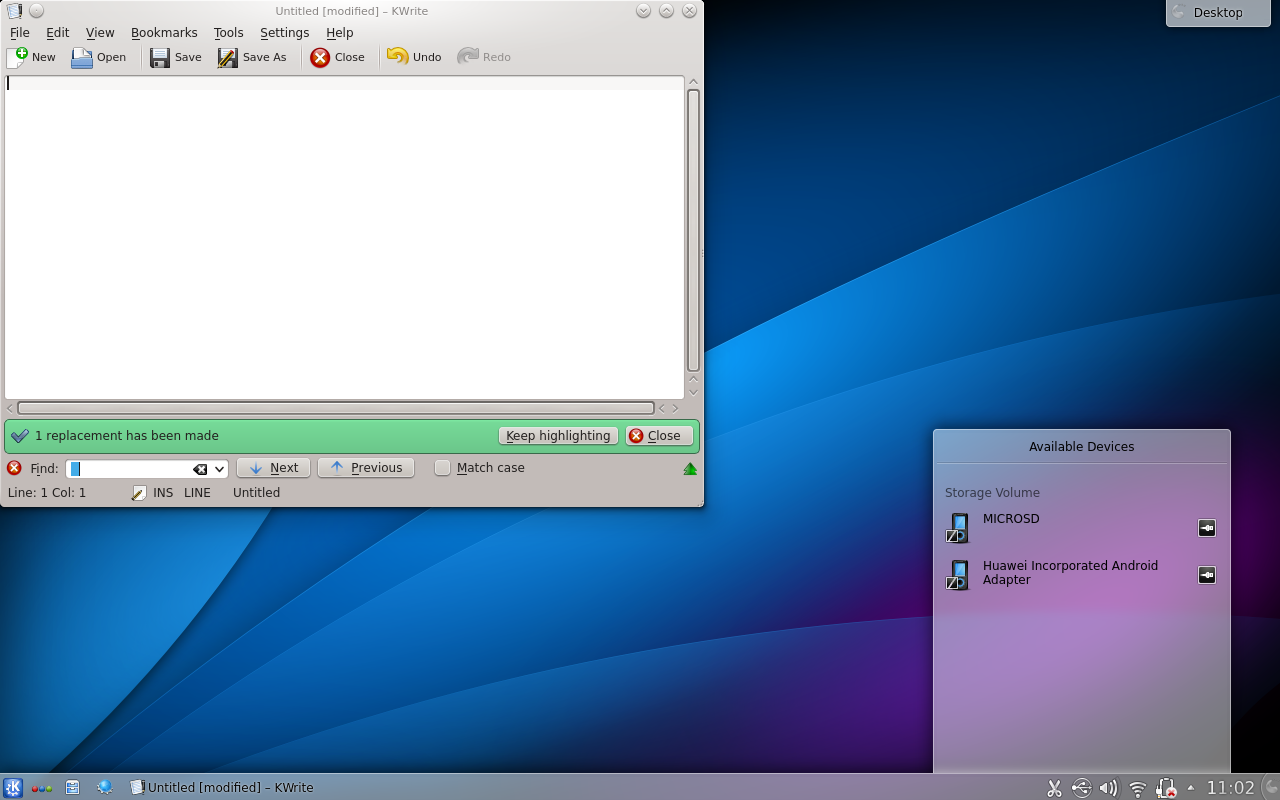
Den 27 januari kom senaste versionen av KDE ut med versionsnumret 4.2. KDE har med 4.x-serien under det senaste året blivit helt omgjort från grunden med alla program omskrivna och med helt ny design, som i mitt tycke gör KDE till den mest innovativa skrivbordsmiljön för närvarande.
KDE är alltså en skrivbordsmiljö liksom GNOME. Det kan i detta skede vara skäl att förklara vad en skrivbordsmiljö är. Kort sagt är det den grafiska miljön med skrivbord, fönster och knappar som kallas skrivbordsmiljö. Windows var en skrivbordsmiljö fram till 3.1. Man måste till och med starta den skilt från kommandoraden med "startwin
 ". Nuförtiden startar Windows skrivbordsmiljö automatiskt när du startar datorn och så är systemet i de flesta Linux-systemen också.
Till skillnad från Windows, så kan man i Linux välja mellan flera skrivbordsystem. Det är i praktiken två som dominerar: GNOME och KDE. Ubuntu använder GNOME som standard, medan Kubuntu använder KDE (Kubuntu och Ubuntu är annars precis samma sak). I OpenSUSE och Fedora väljer man själv vilken miljö man vill ha när man installerar. Man kan även installera båda om man har tillräckligt med utrymme på hårdskivan. I Ubuntu installerar man KDE genom att installera paketet kubuntu-desktop. Har man båda miljöerna installerade kan man välja när man loggar in på datorn vilken miljö man vill ha. Praktiskt om man är flera användare med olika smak på samma dator.
Skrivbordsmiljön bestämmer hur skrivbordet ser ut och hur fönstren och alla dess knappar och andra standard-effekter skall se ut. Det är skrivbordsmiljön som gör att allt ser enhetligt ut. KDE och GNOME har var sitt bibliotek som bestämmer utseende på program och dessa bibliotek får sen användas av i princip vilka program som helst för att kunna se ut som ett "KDE-program" eller "GNOME-program". En del program som Firefox gör det inte och sticker lite ut utseendemässigt.
Till KDE- och GNOME-projekten hör en lång lista med program som använder respektive bibliotek. När man installerar något av dem installeras även automatiskt det bibliotek som det beror av. Det vill säga, använder du GNOME och installerar ett KDE-program kommer KDEs bibliotek att installeras och vice versa. Detta är bra att känna till om man har lite utrymme som t ex på en minidator. Programmen som hör till GNOME och KDE har väldigt centrala funktioner som e-post, webbläsning, kontorsprogram bildvisning m m, och har fördelen av att vara väl integrerade i
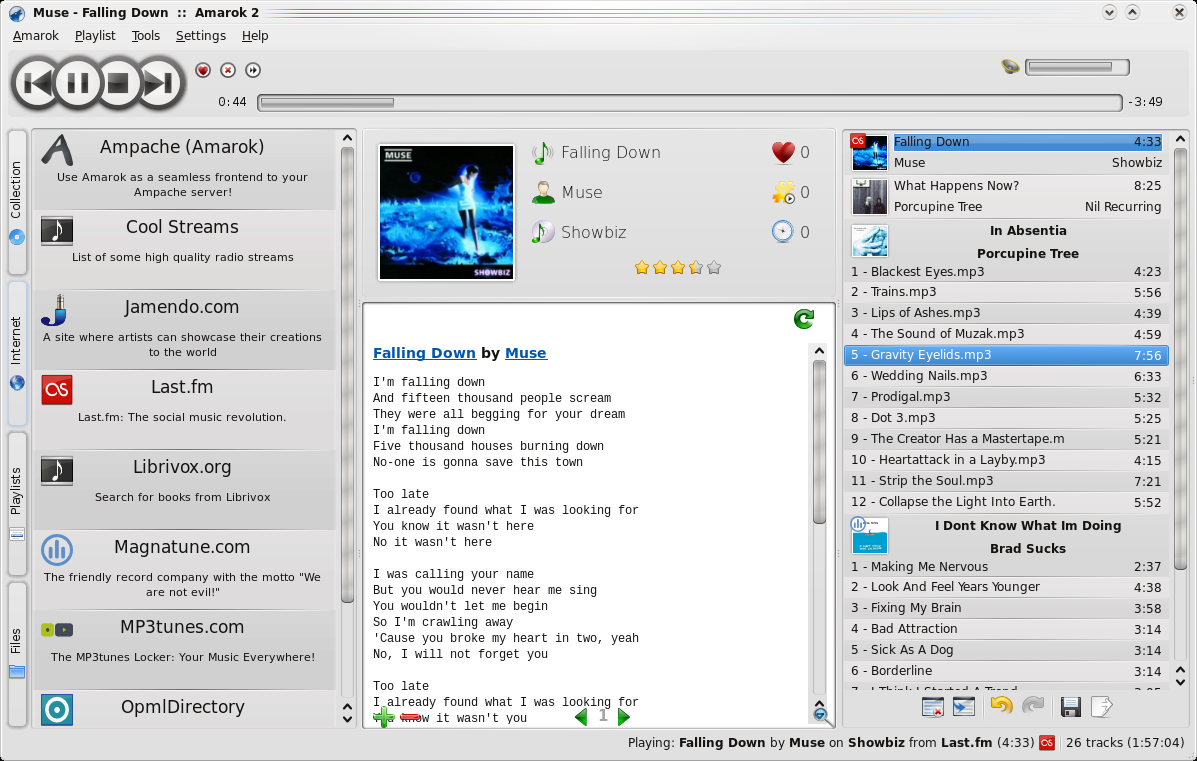 varandra och i respektive skrivbordsmiljö. KDEs program brukar namnges med ett malplacerat K som i Kmail (e-post), Kontakt (samlingsprogram för kalender,e-post och adressböcker m.m.), Konqueror (webbläsare), Amarok (musikspelare), Koffice (kontorssvit) och Kopete (IM-klient) (se längre lista här). GNOME har sin egen familj med program med motsvarande funktioner. Alla program går dock utmärkt att använda i både KDE och GNOME.
KDE 4 bjuder på många nyheter jämfört med föregångaren KDE 3.x. Bland annat har man infört vektorgrafik i stället för bitmap-grafik. Jämför Vista med XP, där motsvarande förändringhar skett. Vektorgrafik betyder att alla fönster och ikoner är helt skalbara. Vill du att Firefox-ikonen täcker halva skrivbordet är det nu helt möjligt. Vidare har man i KDE infört s k kompositeffekter (genomskinliga fönster, fladdrande fönster, uppradning av alla föster förminskade bredvid varandra så att man lätt kan välja mellan dem m m.) som finns även i Vista och Mac OS X. Dock är kompositeffekter faktiskt något som kom först till Linux, utvecklade i ett projekt som hette Compiz av en utvecklare på Novell. Sedan införde Mac OS X dem och sedan kom de även i Vista. I GNOME får man samma effekter, men man måste installera ett skilt program (som är färdigt installerat i Ubuntu) som heter Compiz Fusion. I KDE 4 valde man att integrera effekterna direkt i skrivbordsmiljön. Detta är antagligen en orsak till att KDE tar mindre utrymme än GNOME+CF.
Skrivbordet i KDE 4 är till funktionen helt omgjort så att det inte mera är ett ställe att dumpa ikoner och filer (men man kan nog få tillbaka den traditionella stilen om man vill), på samma sätt som XP. I stället fungerar ytan mera mångsidig som en instrumentpanel med miniprogram av olika sorter. Liknande som de som finns för Mac OS X. De kan visa vädret, tiden, utrymme på hårddisken m m. En speciell skrivbordsapplikation visar innehållet i en valbar mapp och fungerar som det gammalmodiga skrivbordet där du kan dumpa filer. Det fina är att du kan ha många sådana mapp-applikationer samtidigt på skrivbordet.
En annan sak som gör KDE helt unikt bland skrivbordsmiljöer är implementeringen av NEPOMUK. NEPOMUK är ett socialt sematiskt skrivbordssystem och är finansierat av Europei
 ska unionen. Idén med sematiska skrivbord är att ta tillvara all metadata för alla filer som t ex etiketterna för musikfiler (artist, sångnamn, m m.) och bilder, men också införa möjligheten för användaren att sätta in egna etiketter och kommentarer för godtyckliga filer. Dessa etiketter är sedan sökbara. KDE har ett inbyggt filsökningssystem (Strigi), som indexerar alla filer i hemmappen och skall göra det enkelt och snabbt att hitta filer. Alltså ett liknande system som Google Desktop, men GD förstår sig inte på Nepomuks etiketter (ännu i alla fall). Etiketterna gör det mycket enklare att hitta just de filerna man vill ha eftersom sökmotorn har mer information om filerna att gå efter. Det bör sägas att NEPOMUK och skrivbordsökningen ännu är mycket nya funktioner och inte är helt perfekta i sin funktion ännu, men dock mycket lovande.
Det är onödigt för mig att gå igenom precis allt nytt i KDE 4.2 här, eftersom det absolut bästa sättet är att pröva KDE själv. En mycket utförlig presentation med bilder och videor hittar man här.
Thursday, 27 November 2008
Asus Eee PC

För ungefär en månad sedan köpte jag för första gången en dator som kom med Linux färdigt installerat -- en Asus Eee PC 901. Att det numera är möjligt att få datorer med Linux ser jag naturligtvis som något mycket glädjande. De s k mini-datorerna eller netbooks är de första att föra ut Linux till de vanliga användarna, vilket gör det intressant att följa med hur mottagandet blir. Tyvärr har allt för lite statistik över försäljningen och mottagandet publiceras för att man skall kunna bedöma graden av framgång. Hårdvara och Linux-systemen varierar i de olika minidatorerna och jag kan bara berätta här om mina erfarenheter av just min modell, vilka ändå kan vara av allmännt intresse. Inte minst för att just Asus Eee var en av pionjärerna och verkar ha blivit rätt så populär.
Asus Eee PC 901 har Intels Atom 1,6 MHz processor och två SSD-skivor på 4 + 16 GiB. Den har SD-kortläsare, webbkamera, Wlan och Bluetooth. SSD står för Solid State Disk och betyder i praktiken att den i stort sätt inte har rörliga delar i motsats till de traditionella roterande hårdskivorna. Detta betyder att man kan vara betydligt mindre aktsam med att flytta datorn. Går man runt med en vanlig hårdskiva som är igång, går den lätt sönder. SSD är dock dyrare och därför är de ganska små på mini-datorerna. Men större och billigare modeller kommer ut hela tiden. En annan nackdel med SSD lär vara att den har en ändlig livstid. Man kan bara skriva till den ett ändligt antal gånger. Hur länge man kan räkna med att de fungerar har jag inte fått reda på, men man bör ta det i beaktande om man själv intallerar Linux genom att lämna bort Swap-partitionen -- det virtuella minnet i ett Linux-system.
Linux-systemet på Eee är en modifierad Xandros Linux och är väl inget dålligt system, även om det gör sitt bästa för att gömma undan många av Linux många fina egenskaper. Jämför med barnlås på en TV. Användarmiljön är KDE 3.5, men modifierad så att man i stället för det traditionella skrivbordet har skärmstora flikar med ikoner grupperade som "Internet", Kontor osv. Av programmen som är färdigt installerade kan nämnas Firefox, Thunderbird, Skype, OpenOffice, Kontact (e-post, kalender, adressbok mm), Google Picasa, Gwenview (bildhanteringsprogram), Amarok (musikspelare) och Pidgin (IM program för bl a Google Talk och MSN). Det finns även en Asus egen pakethanterare som klarar att installera program från Asus eget repositorium (server), men utbudet där mycket dåligt. Kopete (liknande som Pidgin) fanns där åtminstone. Kommandotolken får man fram genom Ctrl + t och genom kommandot "sudo synaptic" (det behövs inget lösenord för sudo) får man fram en mer avancerad pakethanterare, där man kan lägga till fler repositorier. Hjälp för detta hittar man på http://wiki.eeeuser.com/, som utgör den största communityn på nätet för Eee PC. Via community-baserade repositorier får man ett något större utbud av program. Man får även hjälp på länken ovan att få fram Xandros vanliga skrivbordsmiljö i stället för Asus flikbaserade användarmiljö.
Asus har helt enkelt försökt skapa ett så användarmvänligt system som möjlig -- riktat till Windows-användare. Vi som använt Linux länge ser hur mycket mer man skulle kunna kräva av en sån här dator och dess OS. Det fina med ett färdigt installerat OS är dock förstås att allt (bör) fungera "out-of-the-box". Vilket det i stort sätt gör (Wlan fungerar lite klumpigt). Även 3G-modem (s k dongel) fungerar problemfritt. Bara att plugga i och använda.
Men för min del tyckte jag inte att Asus modifierade Xandros Linux räckte till för min krav, så jag började utreda möjligheten att installera Kubuntu Linux instället. Det visade sig svårt. Inte minst för att det inte finns någon CD-station på datorn, så man måste installera via en USB-sticka. Dock hittade jag Ubuntu Eee, som är anpassat för just Eee PC.
Ubuntu Eee hittas på http://www.ubuntu-eee.com/, och är vanliga Ubuntu, med lite tillägg som anpassar den för Eee PC. Den uppgraderas i samma takt som vanliga Ubuntu och använder samma repositorier plus några som är speciellt för Eee PC. Man har alltså tillgång till hela Ubuntus programutbud -- ett hundratal olika program. Jag kan konstatera att jag med undantag för kortläsaren som krånglar emellanåt har fått all hårdvara att fungera tillfredställande. Det krävdes i endel fall att jag sökte reda på rätt paket att installera i repositorierna, men det var ett överkomligt besvär.
Ubuntu Eee anväder som användarmiljö Gnome, som är modifierad för Eee:s lilla skärm (8,9 tum, 1024 x 600). Liksom Asus modiferade Xandros har Ubuntu Eee skärmstora flikar med ikoner, men de ser bättre designade ut och betydligt snyggare. 3D-accelerationen fungerar och alla dess effekter gör sitt till för att ge ett mycket välpolerat utseende. Men jag vill ändå ha en KDE-miljö, liksom jag har på min andra dator.
Att installera KDE 4.1 är mycket lätt via pakethanteraren Synaptic i Ubuntu Eee, men att avinstallera Gnome och dess fönsterhanterare Metacity var rätt arbetsdrygt eftersom jag måste för hand gå igenom alla hundratals paket och avinstallera dem och fundera om de är viktiga eller ej. Att ha både Gnome och KDE installerade är inget alternativ, eftersom själva Linux är installerat på den 4 GiB stora SSD-enheten. Den 16 GiB vill man naturligtvis ha som hemmapp (home/). 4 GiB är knappt för Linux och alla program, men det räcker till.
Först var alla fönster lite för stora för skärmen (man kan flytta dem genom att hålla ner Alt och dra med musen), men detta problem löste jag genom att minska på fonten i inställningarna för KDE. Efter det ser allt mycket snyggt ut och alla 3D-effekter fungerar problemfritt.
3G-modemet fick jag också att fungera genom att välja New connection --> usb i Knetworkmanager. Man måste dock fylla i operatörens inställningar. Jag hittade dem via Google. För Elisa är de som följer:
Username = rlnet
Password = internet
Preferred connection = 3G preferred
APN host = internet
Sammanfattningsvis är Asus Eee PC en mycket kompetent liten dator som är lätt att ta med eftersom den är liten och väger bara ett drygt kilo. Tangentbordet är kanske i mindre laget för längre skriverier, men man lär sig nog fort använda det. Skärmen är liten, men har man den bara tillräckligt nära kan man fast se på film med den. Jag har prövat. Asus Eee har en rätt stor community på internet, vilket är ett stort plus. Och all hårdvara verkar vara Linux-vänlig, vilket väl är vad man kan vänta sig när den kommer med Linux även om det inte är någon garanti i sig.


Tuesday, 14 October 2008
OpenOffice.org 3.0
En av de mest avancerade öppna kontorssviterna, OpenOffice.org, har kommit ut med version 3.0. Kontorssviten finns att ladda ner från http://openoffice.org/. Efterfrågan efter en nya versionen är enligt vad som står på sidan så stor att de måste stänga ner alla andra delar än nedladdningssidan för att deras server skall orka med alla nerladdningar. För Linux-anvädare brukar det löna sig att vänta tills den nya versionen kommer till repositorierna, så att den kan hämtas ner automatiskt med programuppdateraren.
OpenOffice.org-sviten består av Writer (textbehandlingsprogram), Calc (kalkylprogram), Impress (presentationsprogram), Base (databasprgoram), Draw (ritprogram) och Math (program för att skriva matematiska formler). OO stöder en stor mängd format, bl a OpenDocument Format och en rad av Microsofts format. OO finns för Windows, Linux, Solaris och nu med version 3.0 även för Mac OS X.
OpenOffice.org-sviten består av Writer (textbehandlingsprogram), Calc (kalkylprogram), Impress (presentationsprogram), Base (databasprgoram), Draw (ritprogram) och Math (program för att skriva matematiska formler). OO stöder en stor mängd format, bl a OpenDocument Format och en rad av Microsofts format. OO finns för Windows, Linux, Solaris och nu med version 3.0 även för Mac OS X.
Saturday, 4 October 2008
Programinstallation i Linux
Filosofin för hur program hanteras i Linux skiljer sig en hel del från hur program hanteras i Windows och Mac OS X. Detta beror främst på att de flesta program för Linux till skillnad från de flesta Windows- och Mac-program är både öppna och gratis. Öppenheten medger en integration i operativsstemet som helt enkelt inte är möjligt för stängda kommerciella OS.
Eftersom det per definition är fritt fram för vem som helst att redistribuera öppna program har detta lett till att varje Linuxdistribution har kunnat ställa upp ett fåtal servrar där alla program har kunnat samlats. I stället för att användaren för varje program skall behöva minnas programmets hemsida och var där man kan ladda ner programmet, kan användaren bara gå direkt till servern för att leta upp det program användaren vill installera. Dessa servrar kallas repositorier.

I Kubuntu är repositoriera redan färdigt inställda som standard. När man vill installera eller ta bort ett program använder man i Kubuntu programmet Adept-installation. I OpenSUSE heter motsvarande program YaST2, men fungerar enligt samma princip. I Adept-installation ser man listor på alla program som finns tillgängliga på de installerade repositorierna (man kan lägga till flera repositorier efter behag). De program som redan är installerade kommer att vara markerade med ett kryss och de program man vill installera kryssar man i (hur många som helst på en gång). Vill man avinstallera ett eller flera program tar man bara bort kryssen för de programmen. När man gjort färdigt sina val, trycker man på knappen "Verkställ ändringar", varefter de valda programmen kommer att laddas ner automatisk från servern och installeras. Det är fritt fram att göra annat med datorn medan detta sker och datorn behöver mycket sällan startas om efteråt. Det är bara när själva operativsystemet, Linux-kärnan, har ändrats som omstart är nödvändig för att ändringarna skall träda i kraft. Majoriteten av programmen har ingenting med kärnan att göra, vilket också bidrar till att Linux är ett så säkert och stabilt OS.
.deb- och .rpm-filer
Alla program finns dock inte på repositorierna. T ex måste man hämta Skype från Skypes hemsida http://www.skype.com. Där hittar man installationsfiler för de olika varianterna av Linux (Ubuntu (Kubuntu är en variant av Ubuntu), OpenSUSE, Fedora, Debian etc). I allmänhet brukar installationsfilerna del upp sig i tre olika grupper: källkod (source code), .deb- och .rpm-filer. Källkoden är det mest invecklade sättet att använda för att installera program (och bör undvikas om allternativ finns). Det betyder att man själv skall kompilera koden (dvs tolka koden till maskinspråk; man måste alltså ha en kompilator installerad). Dessutom måste man själv se till att alla fil-bibliotek och dyligt som programmet är beroende av finns installerat på ens dator. Den goda nyheten är att man slipper allt detta med .deb och .rpm-filer. Med dessa filer (eller paket som de kallas) sköts allt detta automatiskt. Om några extra fil-bibliotek krävs, kommer dessa automatisk att sökas från repositorierna och installeras.
Deb-filer används av Debian-baserade Linux-varianter som Debian, Ubuntu och Kubuntu. Deb-formaten uppfanns för Debian, men spreds sig till andra distributioner. Red Hat utvecklade sitt eget rpm-foramt ("Red Hat package Manger", sedemera omdöpt till the "RPM Package Manager") som även anammades av Fedora (en version av Red Hat) och OpenSUSE.
Vill man nu installera Skype i Kubuntu, laddar man ner Skyps deb-fil för Ubuntu från Skyps hemsida och klickar på deb-filen. Den kommer då att öppnas med Adept-paketinstalleraren, med vilken man kan installera programmet. För OpenSUSE laddar man ner dess rpm-fil och installerar programmet på motsvarande sätt med YaST. Det enda negativa med att inte ett program som Skype finns färdigt på något repostorium är att man själv måste kolla på respektive programs hemsida om det kommit någon uppdatering. För alla paket som är installerade från repositorierna sker uppdateringskontrollen automatiskt av Adept, som kommer att meddela användaren när nya uppdateringar finns (eller installera dem automatiskt, om man så önskar). Liknande system finns för rpm-filer i t ex OpenSUSE.
OpenSUSE har även kommit på ännu ett enkelt sätt att installera program genom något som kallas "1-click installtion". På sidan http://packages.opensuse-community.org/ kan man söka efter alla program på OpenSUSEs repositorier. För varje träff finns det en knapp där det står "installation". När man trycker på den startar YaST, som ser till att de nödvändiga repositorierna installeras liksom naturligtvis själva programmet. Program som installeras på detta sätt kommer att automatisk uppdateras av systemet, liksom de program man installerade från repositorierna via YaST som beskrevits ovan.
Installation via kommandotolken
I deb-baserade Linuxdistributioner som Ubuntu/Kubuntu och Debian används i kommandotolken programmet apt-get för att installera ett program från repositorierna. Apt-get gör samma sak som Adept gör i grafisk form. För att installera Firefox skriver man bara i konsolen (terminalfönstret)
sudo apt-get install firefox
Kommandot sudo betyder att man kör kommandot med adminitratörsrättigheter (root-rättigheter). Därför kommer lösenord att begäras (Både Adept och YaST kräver alltid administratörens lösenord) och efter det laddas firefox ner och installeras.
I OpenSUSE används på motsvarande sätt programmet Zypper
sudo zypper in firefox
Om man har en deb-fil som man vill istallera gör man det genom att gå till mappen där filen finns och kör kommandot:
sudo dpkg -i paket.deb
där paket.deb är det paket man vill installera. För rpm-filer gör man det genom kommandot
sudo rpm -U paket.rpm
Det finns alltså många sätt att installera program i Linux (alla är inte ens nämnda), varav installationen direkt från repositorierna via Adept eller YaST är absolut att föredra, eftersom man då kan lita på att programmen då automatiskt uppadateras i framtiden. Administratörens lösenord behövs i regel alltid när man skall installera ett program, men detta är en av grundstenarna i den stora säkerheten hos Linux. Inga virus kan installeras av misstag och alla program som är på Linux-distributionernas officiella repositorier är garanterat virusfria -- ännu ett argument för att bara använda de officiella repositorierna.
Eftersom det per definition är fritt fram för vem som helst att redistribuera öppna program har detta lett till att varje Linuxdistribution har kunnat ställa upp ett fåtal servrar där alla program har kunnat samlats. I stället för att användaren för varje program skall behöva minnas programmets hemsida och var där man kan ladda ner programmet, kan användaren bara gå direkt till servern för att leta upp det program användaren vill installera. Dessa servrar kallas repositorier.

I Kubuntu är repositoriera redan färdigt inställda som standard. När man vill installera eller ta bort ett program använder man i Kubuntu programmet Adept-installation. I OpenSUSE heter motsvarande program YaST2, men fungerar enligt samma princip. I Adept-installation ser man listor på alla program som finns tillgängliga på de installerade repositorierna (man kan lägga till flera repositorier efter behag). De program som redan är installerade kommer att vara markerade med ett kryss och de program man vill installera kryssar man i (hur många som helst på en gång). Vill man avinstallera ett eller flera program tar man bara bort kryssen för de programmen. När man gjort färdigt sina val, trycker man på knappen "Verkställ ändringar", varefter de valda programmen kommer att laddas ner automatisk från servern och installeras. Det är fritt fram att göra annat med datorn medan detta sker och datorn behöver mycket sällan startas om efteråt. Det är bara när själva operativsystemet, Linux-kärnan, har ändrats som omstart är nödvändig för att ändringarna skall träda i kraft. Majoriteten av programmen har ingenting med kärnan att göra, vilket också bidrar till att Linux är ett så säkert och stabilt OS.
.deb- och .rpm-filer
Alla program finns dock inte på repositorierna. T ex måste man hämta Skype från Skypes hemsida http://www.skype.com. Där hittar man installationsfiler för de olika varianterna av Linux (Ubuntu (Kubuntu är en variant av Ubuntu), OpenSUSE, Fedora, Debian etc). I allmänhet brukar installationsfilerna del upp sig i tre olika grupper: källkod (source code), .deb- och .rpm-filer. Källkoden är det mest invecklade sättet att använda för att installera program (och bör undvikas om allternativ finns). Det betyder att man själv skall kompilera koden (dvs tolka koden till maskinspråk; man måste alltså ha en kompilator installerad). Dessutom måste man själv se till att alla fil-bibliotek och dyligt som programmet är beroende av finns installerat på ens dator. Den goda nyheten är att man slipper allt detta med .deb och .rpm-filer. Med dessa filer (eller paket som de kallas) sköts allt detta automatiskt. Om några extra fil-bibliotek krävs, kommer dessa automatisk att sökas från repositorierna och installeras.
Deb-filer används av Debian-baserade Linux-varianter som Debian, Ubuntu och Kubuntu. Deb-formaten uppfanns för Debian, men spreds sig till andra distributioner. Red Hat utvecklade sitt eget rpm-foramt ("Red Hat package Manger", sedemera omdöpt till the "RPM Package Manager") som även anammades av Fedora (en version av Red Hat) och OpenSUSE.
Vill man nu installera Skype i Kubuntu, laddar man ner Skyps deb-fil för Ubuntu från Skyps hemsida och klickar på deb-filen. Den kommer då att öppnas med Adept-paketinstalleraren, med vilken man kan installera programmet. För OpenSUSE laddar man ner dess rpm-fil och installerar programmet på motsvarande sätt med YaST. Det enda negativa med att inte ett program som Skype finns färdigt på något repostorium är att man själv måste kolla på respektive programs hemsida om det kommit någon uppdatering. För alla paket som är installerade från repositorierna sker uppdateringskontrollen automatiskt av Adept, som kommer att meddela användaren när nya uppdateringar finns (eller installera dem automatiskt, om man så önskar). Liknande system finns för rpm-filer i t ex OpenSUSE.
OpenSUSE har även kommit på ännu ett enkelt sätt att installera program genom något som kallas "1-click installtion". På sidan http://packages.opensuse-community.org/ kan man söka efter alla program på OpenSUSEs repositorier. För varje träff finns det en knapp där det står "installation". När man trycker på den startar YaST, som ser till att de nödvändiga repositorierna installeras liksom naturligtvis själva programmet. Program som installeras på detta sätt kommer att automatisk uppdateras av systemet, liksom de program man installerade från repositorierna via YaST som beskrevits ovan.
Installation via kommandotolken
I deb-baserade Linuxdistributioner som Ubuntu/Kubuntu och Debian används i kommandotolken programmet apt-get för att installera ett program från repositorierna. Apt-get gör samma sak som Adept gör i grafisk form. För att installera Firefox skriver man bara i konsolen (terminalfönstret)
sudo apt-get install firefox
Kommandot sudo betyder att man kör kommandot med adminitratörsrättigheter (root-rättigheter). Därför kommer lösenord att begäras (Både Adept och YaST kräver alltid administratörens lösenord) och efter det laddas firefox ner och installeras.
I OpenSUSE används på motsvarande sätt programmet Zypper
sudo zypper in firefox
Om man har en deb-fil som man vill istallera gör man det genom att gå till mappen där filen finns och kör kommandot:
sudo dpkg -i paket.deb
där paket.deb är det paket man vill installera. För rpm-filer gör man det genom kommandot
sudo rpm -U paket.rpm
Det finns alltså många sätt att installera program i Linux (alla är inte ens nämnda), varav installationen direkt från repositorierna via Adept eller YaST är absolut att föredra, eftersom man då kan lita på att programmen då automatiskt uppadateras i framtiden. Administratörens lösenord behövs i regel alltid när man skall installera ett program, men detta är en av grundstenarna i den stora säkerheten hos Linux. Inga virus kan installeras av misstag och alla program som är på Linux-distributionernas officiella repositorier är garanterat virusfria -- ännu ett argument för att bara använda de officiella repositorierna.
Friday, 29 August 2008
GRAMPS 3.0.1 -- Släktforskarens bästa vän!
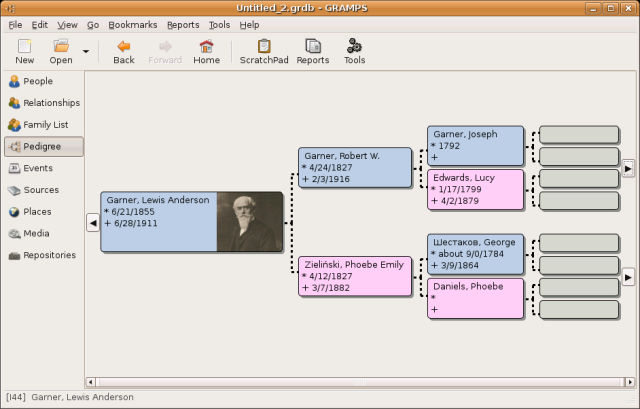
Jag har personligen märkt att det är vanligare än man skulle kunna tro att folk håller på med släktforskning. Och i dagens läge är det lättare än någonsin när många arkiv har blivit eller håller på att bli digitaliserade. Som med all forskning är det viktigt att gå systematiskt till väga och använder man bara papper och penna blir det snabbt ett ganska stort företag att hålla reda på vad man sysslar med. Mycket bättre är då att använda sig av ett specialiserat släktforskningsprogram. Det finns ett antal av dem. Flera kommersiella och även några gratis eller öppna program. Om de kommersiella kan jag inte säga så mycket, för jag har inte just använt mig av dem och har inte hört om andra som använder dem. Av de öppna är det ett som vinner de andra med god marginal (förmodligen även de kommersiella) vad gäller kvalitet och anvanceringsgrad. Detta öppna program heter GRAMPS.
GRAMPS' hemsida är http://gramps-project.org, varifrån det även kan laddas ner. GRAMPS är dock i första hand ett Linux-program och installeras lättast på Linux från de olika distributionernas standard-repositorier (för OpenSUSE härifrån). Det finns även en Mac-version, liksom en experimentell Windows-version. Windows-versionen är enligt GRAMPS' hemsida ännu inte helt stabil, så använd på egen risk. En annan möjlighet för Windows-användare är att använda Live-CDn som kommer med GRAMPS färdigtinstallerad på en Ubuntu Linux. När man startar sin dator med en Live-CD kommer en Linux-version (här Ubuntu) att laddas in i arbetsminne och man får ett fungerande Linux-system tillfälligt. Hårdskivan rörs ej. Det kan dock vara lite krångligt att göra större arbeten med ett Live-CD-system. Ett system som jag vet fungerar relativt bra är att ha GRAMPS installerat på en virtuell maskin med hjälp av VirtualBox (se tidigare blogginlägg).
GRAMPS har ett välutvecklat system för att hålla reda på sina källor. Olika media som bilder och filmer kan kopplas till personer i släktträdet. Många olika rapporter och översikter över sitt släktträd kan skapas och inte minst de grafiska träden är mycket imponerande. På några sekunder ritar GRAMPS ut ett grafiskt träd med över tusen personer. Slutligen finns GRAMPS på många olika språk -- däribland svenska.
Om släktforskning intresserar kan jag varmt rekommendera att man tar sig en närmare titt på GRAMPS hemsida och kanske prova programmet. GRAMPS är ett av de programmen som visar styrkan med öppen källkod och Linux.

GRAMPS' hemsida är http://gramps-project.org, varifrån det även kan laddas ner. GRAMPS är dock i första hand ett Linux-program och installeras lättast på Linux från de olika distributionernas standard-repositorier (för OpenSUSE härifrån). Det finns även en Mac-version, liksom en experimentell Windows-version. Windows-versionen är enligt GRAMPS' hemsida ännu inte helt stabil, så använd på egen risk. En annan möjlighet för Windows-användare är att använda Live-CDn som kommer med GRAMPS färdigtinstallerad på en Ubuntu Linux. När man startar sin dator med en Live-CD kommer en Linux-version (här Ubuntu) att laddas in i arbetsminne och man får ett fungerande Linux-system tillfälligt. Hårdskivan rörs ej. Det kan dock vara lite krångligt att göra större arbeten med ett Live-CD-system. Ett system som jag vet fungerar relativt bra är att ha GRAMPS installerat på en virtuell maskin med hjälp av VirtualBox (se tidigare blogginlägg).
GRAMPS har ett välutvecklat system för att hålla reda på sina källor. Olika media som bilder och filmer kan kopplas till personer i släktträdet. Många olika rapporter och översikter över sitt släktträd kan skapas och inte minst de grafiska träden är mycket imponerande. På några sekunder ritar GRAMPS ut ett grafiskt träd med över tusen personer. Slutligen finns GRAMPS på många olika språk -- däribland svenska.
Om släktforskning intresserar kan jag varmt rekommendera att man tar sig en närmare titt på GRAMPS hemsida och kanske prova programmet. GRAMPS är ett av de programmen som visar styrkan med öppen källkod och Linux.

Saturday, 16 August 2008
Introduktion till kommandotolken i Linux
Alltid emellanåt får man höra att någon inte vill använda Linux av anledningen att denna är rädd för kommandotolken, dvs att styra operativsystemet och programmen via textkommandon. Jag vill göra det helt klart från början att man kan vara en mycket nöjd Linuxanvändare utan att någonsin behöva skriva ett enda kommando. Alla inställningar för de stora Linux-distributionerna och alla väsentliga program kan styras genom grafiska gränssnitt, liksom t ex Windows-användarna är vana med. Dock kan det ge ett mervärde i Linux att kunna de enklaste kommandona. Det kan också nämnas att mycket av vad som nämns här, apropå kommandon m m, även gäller för UNIX och Mac OS X.
Att använda sig av textkommandon är framförallt ett mycket överskådligt, logiskt och kompakt sätt att utföra en uppgift. När man i en grafisk miljö vill beskriva hur en sak skall utföras måste man ofta avbilda olika fönster med tillhörande textförklaringar och inringningar av de rätta knapparna osv. Det hel blir betydligt kortare och klarare om man bara kan säga att "kör dessa kommandon i denna ordning". Du behöver oftast inte veta vad kommandona gör i detalj. Du behöver bara kopiera över dem till kommandotolken – eller terminalfönstret, som den kallas i Linux -- och köra dem.
En annan situation där det är till nytta att använda sig av kommandotolken är när man tar fjärrkontakt till en Linuxdator via Internet. Oftast via SSH-programmet, som oftast är färdigtinstallerat i Linux. Grafik förbrukar mycket bredbandsresurser, så att bara använda sig av kommandoraden är betydligt smidigare. Använder man sig av programmet PuTTY från sin smarttelefon när man tar SSH-kontakt till sin dator, har man (förmodligen) inte ens tillgång till någon grafik, utan är enbart hänvisad till kommandotolken.
Slutligen kan det ibland vara mer överskådligt att utföra en operation via kommandon, eftersom man kan få ut mer information om vad som görs. Antag att du vill överföra 20 GB data från ett ställe till ett annat. Gör du det i filhanteraren ser du oftast bara en blå balk och en dator som blir långsammare i 10 min. Gör du det i kommandotolken kan du få den att berätta exakt vilken fil den just då överför och om överföringen av någon enskild fil misslyckas, framkommer även det som error-meddelanden. Du får helt enkelt mer kontroll över det du gör.
När du öppnar terminalfönstret är promten det första du ser. På min dator ser den för närvarande ut så här:
/home/visitor
bin Desktop Documents public_html
visitor@linux-85ak:~> ls -l
totalt 32
drwxr-xr-x 2 visitor users 4096 25 jun 11.16 bin
drwxr-xr-x 2 visitor users 4096 25 jun 11.17 Desktop
drwxr-xr-x 2 visitor users 4096 29 jun 15.22 Documents
drwxr-xr-x 2 visitor users 4096 25 jun 11.16 public_html
visitor@linux-85ak:~> ls -a
. .dmrc .ICEauthority .qt .. Documents .inputrc .recently-used .adobe .dvipsrc .kde .skel .bash_history .emacs .kde4 .wapi .bashrc .fontconfig .local .xauthLmpDlI .beagle .fonts .macromedia .Xauthority bin .gconf .mozilla .xim.template .config .gconfd .ooo-2.0 .xine .dbus .gnome2 .profile .xinitrc.template Desktop .gnome2_private public_html .xsession-errors
visitor@linux-85ak:~> ls -la
totalt 228
drwxr-xr-x 26 visitor users 4096 10 aug 15.41 .
drwxr-xr-x 5 root root 4096 25 jun 11.16 ..
drwx------ 3 visitor users 4096 29 jun 15.23 .adobe
-rw------- 1 visitor users 75 10 aug 15.34 .bash_history -rw-r--r-- 1 visitor users 1177 25 jun 11.16 .bashrc drwx------ 7 visitor users 4096 29 jun 15.08 .beagle
drwx------ 3 visitor users 4096 25 jun 11.17 .kde
drwx------ 4 visitor users 4096 25 jun 11.17 .kde4
drwxr-xr-x 2 visitor users 4096 25 jun 11.16 public_html
I den detaljerade listan ("ls -l") kommer informationen om varje fil och katalog i följande form:
drwxr-xr-x 2 visitor users 4096 29 jun 15.22 Documents
"d" i början betyder att det är frågan om en katalog (directory). "rwxr-xr-x" anger vilka rättigheter användarna har för katalogen. Det finns tre olika rättigheter: läs- ("r"), skriv- ("w") och körrättigheter ("x"). I exemplet ovan betyder de första "rwx" att användaren, visitor, har alla tre rättigheter till katalogen Documents (En katalog behöver körrättigheter för att man skall kunna öppna den). De följande tre tecknen "r-x" syftar på gruppen som filen tillhör, users. Vanligtvis finns bara grupperna users och root. Mans skapa egna om det finns många användare på systemet att hålla reda på. Gruppen users har i exemplet läs- och körrättigheter, men saknar skrivrättigheter till katalogen Documents. De sista tre tecknen "r-x" syftar på alla övriga; de som inte hör till gruppen users. Följande kolumn efter rättigheterna anger hur många filer katalogen innehåller. Sedan kommer användarens namn, gruppens namn, storleken på katalogen i bytes, datum och tid när katalogen senast ändrats och till slut filens namn. Det hela ser lika ut för en fil, men börjar med ett "-" istället för "d".
visitor@linux-85ak:~/Documents>
Vill jag gå till min hemmapp skriver jag bara "cd". Alternativt "cd ~", där "~" är en symbol för min hemmapp. Om jag vill till en mapp i min hemmapp går det lika bra att skriva
visitor@linux-85ak:/home/vjansson/Desktop> cd ~/Documents/ visitor@linux-85ak:~/Documents>
som
En annan situation där det är till nytta att använda sig av kommandotolken är när man tar fjärrkontakt till en Linuxdator via Internet. Oftast via SSH-programmet, som oftast är färdigtinstallerat i Linux. Grafik förbrukar mycket bredbandsresurser, så att bara använda sig av kommandoraden är betydligt smidigare. Använder man sig av programmet PuTTY från sin smarttelefon när man tar SSH-kontakt till sin dator, har man (förmodligen) inte ens tillgång till någon grafik, utan är enbart hänvisad till kommandotolken.
Slutligen kan det ibland vara mer överskådligt att utföra en operation via kommandon, eftersom man kan få ut mer information om vad som görs. Antag att du vill överföra 20 GB data från ett ställe till ett annat. Gör du det i filhanteraren ser du oftast bara en blå balk och en dator som blir långsammare i 10 min. Gör du det i kommandotolken kan du få den att berätta exakt vilken fil den just då överför och om överföringen av någon enskild fil misslyckas, framkommer även det som error-meddelanden. Du får helt enkelt mer kontroll över det du gör.
När du öppnar terminalfönstret är promten det första du ser. På min dator ser den för närvarande ut så här:
visitor@linux-85ak:~>
Efter ">" (eller alternativt "$" eller "#") skriver man in de kommandon man vill köra. "visitor" är mitt användarnamn och "linux-85ak" är namnet på datorn (Man kan välja det själv). Har datorn nätkontakt kan datornamnet ändras till IP-adressen. Promten kan dock även vara annorlunda uppbyggd. Man kan nämligen själv välja hur promten skall se ut. Exemplet ovan är dock standard.
Härnäst kan det vara skäl att nämna hur filsystemet är uppbyggt i Linux. Varje användare har en egen hemmapp som namnges efter inloggningsnamnet. Min hemmapp heter alltså "visitor" med den fulla adressen "/home/visitor", där "home" är den mapp där alla hemmappar är samlade. Alla filadresser börjar med "/" och är sig själv en mapp – root-mappen.
/home/visitor
"pwd" skriver ut mappen man är i för tillfället (Print Working Directory). Filsystemet har alltså en trädstruktur med root-mappen underst (eller överst, som man hellre säger). En annan mapp som kan vara bra att känna till är mappen "/media", där alla externa media som CD-skivor, Minnesstickor och dylikt syns vid användning.
För att se vad en mapp innehåller använder man kommandot "ls" (list), med eventuella optioner, som kommer som bokstäver efter ett (eller ibland två) minustecken.
visitor@linux-85ak:~> lsbin Desktop Documents public_html
visitor@linux-85ak:~> ls -l
totalt 32
drwxr-xr-x 2 visitor users 4096 25 jun 11.16 bin
drwxr-xr-x 2 visitor users 4096 25 jun 11.17 Desktop
drwxr-xr-x 2 visitor users 4096 29 jun 15.22 Documents
drwxr-xr-x 2 visitor users 4096 25 jun 11.16 public_html
visitor@linux-85ak:~> ls -a
. .dmrc .ICEauthority .qt .. Documents .inputrc .recently-used .adobe .dvipsrc .kde .skel .bash_history .emacs .kde4 .wapi .bashrc .fontconfig .local .xauthLmpDlI .beagle .fonts .macromedia .Xauthority bin .gconf .mozilla .xim.template .config .gconfd .ooo-2.0 .xine .dbus .gnome2 .profile .xinitrc.template Desktop .gnome2_private public_html .xsession-errors
visitor@linux-85ak:~> ls -la
totalt 228
drwxr-xr-x 26 visitor users 4096 10 aug 15.41 .
drwxr-xr-x 5 root root 4096 25 jun 11.16 ..
drwx------ 3 visitor users 4096 29 jun 15.23 .adobe
-rw------- 1 visitor users 75 10 aug 15.34 .bash_history -rw-r--r-- 1 visitor users 1177 25 jun 11.16 .bashrc drwx------ 7 visitor users 4096 29 jun 15.08 .beagle
drwx------ 3 visitor users 4096 25 jun 11.17 .kde
drwx------ 4 visitor users 4096 25 jun 11.17 .kde4
drwxr-xr-x 2 visitor users 4096 25 jun 11.16 public_html
...
I den detaljerade listan ("ls -l") kommer informationen om varje fil och katalog i följande form:
drwxr-xr-x 2 visitor users 4096 29 jun 15.22 Documents
"d" i början betyder att det är frågan om en katalog (directory). "rwxr-xr-x" anger vilka rättigheter användarna har för katalogen. Det finns tre olika rättigheter: läs- ("r"), skriv- ("w") och körrättigheter ("x"). I exemplet ovan betyder de första "rwx" att användaren, visitor, har alla tre rättigheter till katalogen Documents (En katalog behöver körrättigheter för att man skall kunna öppna den). De följande tre tecknen "r-x" syftar på gruppen som filen tillhör, users. Vanligtvis finns bara grupperna users och root. Mans skapa egna om det finns många användare på systemet att hålla reda på. Gruppen users har i exemplet läs- och körrättigheter, men saknar skrivrättigheter till katalogen Documents. De sista tre tecknen "r-x" syftar på alla övriga; de som inte hör till gruppen users. Följande kolumn efter rättigheterna anger hur många filer katalogen innehåller. Sedan kommer användarens namn, gruppens namn, storleken på katalogen i bytes, datum och tid när katalogen senast ändrats och till slut filens namn. Det hela ser lika ut för en fil, men börjar med ett "-" istället för "d".
Förflyttning mellan mappar sker med kommandot "cd" (Change Directory). Vill jag gå till en speciell mapp (Documents) i den mapp jag är skriver jag
visitor@linux-85ak:~> cd Documents/visitor@linux-85ak:~/Documents>
Eller för att gå till en mapp var som helst i trädet (mappen Desktop):
visitor@linux-85ak:~/Documents> cd /home/vjansson/Desktop/ visitor@linux-85ak:/home/vjansson/Desktop>Vill jag gå till min hemmapp skriver jag bara "cd". Alternativt "cd ~", där "~" är en symbol för min hemmapp. Om jag vill till en mapp i min hemmapp går det lika bra att skriva
visitor@linux-85ak:/home/vjansson/Desktop> cd ~/Documents/ visitor@linux-85ak:~/Documents>
som
visitor@linux-85ak:~/Desktop> cd /home/vjansson/Documets/
"/" på slutet är inte obligatoriskt. Ett tips är även att tabulatorn kan användas till att automatiskt avsluta ett fil-/katalognamn i den katalog man är, så att man inte behöver skriva in hela namnet. Pil upp ger även tillbaka de senaste kommandona man gett.
Den mapp jag befinner mig just nu i betecknas med en punkt: ".". Kommandot "cd ." gör alltså ingenting. Vill jag gå till föräldramappen har även denna en generisk beteckning med två punkter, "..". Kommandot "cd .." (observera mellanrummet!) går alltså en nivå uppåt i filstrukturen. Kommandot "cd /" tar en naturligtvis till rootmappen.
Vill man veta mer om kommandot kan man läsa manualsidorna om det genom att skriva (för ls)
visitor@linux-85ak:~/Documents> man ls
Man kommer tillbaka till promten genom att skriva "q".
Nyttiga kommandon att känna till är även:
cp - kopiera
mv - flytta eller byt namn
rm - ta bort
rmdir - ta bort en katalog
mkdir - skapa katalog
chmod - ändra rättigheterna för en fil eller katalog
firefox - startar Mozilla Firefox om grafik kan visas. Andra program kan vanligtvis startas på liknande vis från kommandoraden.
sudo
Många av dess kan kombineras med optioner som "-r", recursive, "-v", verbose, "-i" interactive, "-f" force. Se manualsidorna för respektive kommando för närmare information. Det kan vara skäl att varna för kommandot "rm", remove. Det finns inget sätt att ta tillbaka en fil efter att man använt det kommandot. Oftast finns det en trash-katalog som i Windows och Mac, men den används bara de grafiska filhanterarna och inte av "rm".
Slutligen kan det vara skäl att visa hur SSH används från kommandotolken, eftersomd det är så användbart i sammanhanget. Vill du ta kontakt till en annan Linux- (eller Unix-) dator där du har användarkonto, måste du veta denna dators IP-adress eller domännamn. Du ringer upp med
ssh -X visitor@serverdator.exempel.fi
Där optionen "-X" ger dig möjlighet att starta grafiska program (De öppnar i egna fönster). "visitor" är mitt inloggningsnamn och serverdator.exmpel.fi är värddatorns IP-adress. Kan vara en IP-nummer lika väl. Vill du ta kontakt med SSH från en Windows-dator kan du t ex använda programmet PuTTY för Windows.
När man får problem lönar det sig att söka med Google och svaret kan ibland vara i kommandoform. En del specialprogram kräver också installation från kommandotolken och har då oftast i README-filen instruktioner för vilka kommandon man skall köra och i vilken ordning. Det fina är att man som användare oftast inte behöver veta vad exakt vad kommandona gör -- man bara följer instruktionerna. Men för att det skall vara någon idé att alls öppna kommando-terminalen måste man kunna baskommandona ovan. De är som synes inte så många och de är rätt lätta att komma ihåg.
Friday, 25 July 2008
Pretty Good Privacy
Nyligen röstade Sveriges riksdag igenom den s k FRA-lagen, som ger Försvarets RadioAnstalt, FRA, möjlighet att skanna igenom all internettrafik som går över Sveriges gränser. Detta för att leta efter s k terrorister och andra yttre hot mot landet (och förmodligen för att spionera på Ryssland). Detta är ett beslut som i hög grad även påverkar Sveriges grannländer. T ex går ca 80 % av Finlands internettrafik via Sverige. Lagen må kallas dålig eller bra -- jag tänker inte gå in på den diskussionen -- men lagen har i alla fall fått folk att inse att allt de gör på Internet kan kontrolleras av utomstående. För det är absolut inte bara svenska staten som är intresserad av vad som kommuniceras över Internet. Tänk bara på vad Google måste veta om folks sökvanor och vad de skriver i sin Gmail.
Att skicka ett brev via e-post är i allmänhet lika privat som att skicka ett vykort via vanliga posten. Förhoppningsvis är förbindelserna mellan dig och din internetleverantör, förbindelsen mellan mottagaren och dess leverantör och förbindelsen mellan leverantörerna krypterad (SSL eller TSL). Om inte är det som en olåst postlåda där även grannarna kan se vad du skrivit på vykortet. Man kan även räkna med att de digitala grannarna har dresserat en digital hund som går med fem minuters mellanrum och tittar efter om du har skickat något. Har du skrivit något om "password" eller "bank" blir dina brev säkert noggrant lästa. Men har du säker krypterad förbindelse, slipper du som sagt de nyfikna grannarna. Fortfarande är det dock inget som hindrar internetleverantören -- eller t ex Google om du använder Gmail -- att läsa dina brev. Eller FRA, om e-post-servern råkar finnas i Sverige. För att vara riktigts säker på att bara mottagaren kan läsa ditt brev måste du kryptera själva brevet -- och det vill du i alla fall om du skickar lösenord, bankuppgifter eller andra känsliga uppgifter. Lyckligtvis finns det enkla hjälpmedel för att kryptera dina elektroniska brev.
År 1977 publicerade Ron Rivest, Adi Shamir and Leon Adleman en matematisk algoritm för kryptering. Metoden blev att heta RSA efter herrarnas efternamn. En brittisk matematiker vid namn Clifford Cocks hade beskrivit en liknande algoritm fyra år tidigare, men i brist på datorer av nödvändig kapacitet förblev hans algoritm mest betraktad som en kuriositet som först uppmärksammades ordentligt 1997, när RSA redan var välkänt. RSA fick heller inget allmänt genombrott förrän Philip Zimmermann 1991 tillämpade algoritmen i ett litet datorprogram som han kallade PGP -- Pretty Good Privacy. Programmet blev publicerat på internet med källkod och allt, varpå Zimmerman blev enligt dåvarande amerikansk rättpraxis anklagad för olaglig vapenexport. Krypteringssystem räknades som vapen då. Zimmer man klarade sig med nöd och näppe undan, då rättsprocessen lades ned efter några år. Problemet med exportförbudet för krypteringssystem löste Zimmermann genom att helt enkelt publicera koden i en bok som sedan kunde exporteras med stöd av tryckfrihetslagen. I Europa och annorstädes skannades koden sen in i digital form igenom och programmet kunde återskapas. I dag har tolkningen av de amerikanska vapenexportlagarna mildrats, så att PGP i stort sätt fritt kan distribueras över t ex internet. PGP blev en stor framgång och snart förstärkte man PGP genom att skapa en öppen standard, openPGP, som kan användas av många olika program -- både öppna och kommersiella.
openPGP och Thunderbird
Det fina är nu att många e-postprogram kan använda sig av openPGP-krypteringen. Thunderbird klarar detta genom att man installerar GnuPG från dess hemsida (du hittar en version för Windows under "Binarys"). GnuPG fungerar helt och hållet i bakgrunden och man behöver egentligen aldrig bry sig om det mer efter att man installerat det. Efter att GnuPG är installerat öppnar man Thunderbird och väljer Tillägg från Vertyg-menyn (eller gå med webbläsaren till https://addons.mozilla.org/en-US/thunderbird/addon/71) . Välj hämta tillägg och sök efter tillägget Enigmail och installera det enligt instruktionerna. När Enigmail är installerat kommer det en ny meny i Thunderbird med namnet openPGP.
I korthet fungerar RSA och openPGP-krypteringen så att du har två par av nycklar: en privat och en publik. Den publika nyckeln kan du dela ut åt vem som helst, medan den privata är hemlig. Om Ada vill skicka ett krypterat brev till Bertil, måste Ada kryptera brevet med Bertils publika nyckel. När Bertil får brevet kan han dekryptera det med sin privata nyckel. Ada och Bertil måste alltså känna till varandras publika nyckel för att kunna ha en krypterad korrespondens. Enklaste sättet att få sin nyckel allmänt tillgänglig är att publicera den på en nyckelserver -- vilket kan göras gratis. Använd t ex http://pgp.mit.edu/. Enigmail kan själv ladda upp nycklar till valfri server. Nyckelservrarna kopierar sedan ännu nycklarna sinsemellan, så det spelar ingen större roll viken server du använder.
Om Ada vill att Bertil skall vara riktigt säker på att brevet är från henne -- vem som helst kan hitta Bertils publika nyckel på nyckelservarna -- måste hon signera brevet. Det kan man göra även med okrypterade brev och samtidigt garantera att innehållet inte har manipulerats. Signering betyder att Ada bifogar en krypterad kopia av sitt brev; krypterad med hennes egen privata nyckel. Bertil kan sen dekryptera signaturen med Adas publika nyckel och jämföra med den okrypterade texten i brevet.
I praktiken sköts allt med kryptering och signering med en eller två knapptryckningar och användaren behöver bara ibland ge sitt lösenord för att signera eller dekryptera sina brev.
Att skicka ett brev via e-post är i allmänhet lika privat som att skicka ett vykort via vanliga posten. Förhoppningsvis är förbindelserna mellan dig och din internetleverantör, förbindelsen mellan mottagaren och dess leverantör och förbindelsen mellan leverantörerna krypterad (SSL eller TSL). Om inte är det som en olåst postlåda där även grannarna kan se vad du skrivit på vykortet. Man kan även räkna med att de digitala grannarna har dresserat en digital hund som går med fem minuters mellanrum och tittar efter om du har skickat något. Har du skrivit något om "password" eller "bank" blir dina brev säkert noggrant lästa. Men har du säker krypterad förbindelse, slipper du som sagt de nyfikna grannarna. Fortfarande är det dock inget som hindrar internetleverantören -- eller t ex Google om du använder Gmail -- att läsa dina brev. Eller FRA, om e-post-servern råkar finnas i Sverige. För att vara riktigts säker på att bara mottagaren kan läsa ditt brev måste du kryptera själva brevet -- och det vill du i alla fall om du skickar lösenord, bankuppgifter eller andra känsliga uppgifter. Lyckligtvis finns det enkla hjälpmedel för att kryptera dina elektroniska brev.
År 1977 publicerade Ron Rivest, Adi Shamir and Leon Adleman en matematisk algoritm för kryptering. Metoden blev att heta RSA efter herrarnas efternamn. En brittisk matematiker vid namn Clifford Cocks hade beskrivit en liknande algoritm fyra år tidigare, men i brist på datorer av nödvändig kapacitet förblev hans algoritm mest betraktad som en kuriositet som först uppmärksammades ordentligt 1997, när RSA redan var välkänt. RSA fick heller inget allmänt genombrott förrän Philip Zimmermann 1991 tillämpade algoritmen i ett litet datorprogram som han kallade PGP -- Pretty Good Privacy. Programmet blev publicerat på internet med källkod och allt, varpå Zimmerman blev enligt dåvarande amerikansk rättpraxis anklagad för olaglig vapenexport. Krypteringssystem räknades som vapen då. Zimmer man klarade sig med nöd och näppe undan, då rättsprocessen lades ned efter några år. Problemet med exportförbudet för krypteringssystem löste Zimmermann genom att helt enkelt publicera koden i en bok som sedan kunde exporteras med stöd av tryckfrihetslagen. I Europa och annorstädes skannades koden sen in i digital form igenom och programmet kunde återskapas. I dag har tolkningen av de amerikanska vapenexportlagarna mildrats, så att PGP i stort sätt fritt kan distribueras över t ex internet. PGP blev en stor framgång och snart förstärkte man PGP genom att skapa en öppen standard, openPGP, som kan användas av många olika program -- både öppna och kommersiella.
openPGP och Thunderbird
Det fina är nu att många e-postprogram kan använda sig av openPGP-krypteringen. Thunderbird klarar detta genom att man installerar GnuPG från dess hemsida (du hittar en version för Windows under "Binarys"). GnuPG fungerar helt och hållet i bakgrunden och man behöver egentligen aldrig bry sig om det mer efter att man installerat det. Efter att GnuPG är installerat öppnar man Thunderbird och väljer Tillägg från Vertyg-menyn (eller gå med webbläsaren till https://addons.mozilla.org/en-US/thunderbird/addon/71) . Välj hämta tillägg och sök efter tillägget Enigmail och installera det enligt instruktionerna. När Enigmail är installerat kommer det en ny meny i Thunderbird med namnet openPGP.
I korthet fungerar RSA och openPGP-krypteringen så att du har två par av nycklar: en privat och en publik. Den publika nyckeln kan du dela ut åt vem som helst, medan den privata är hemlig. Om Ada vill skicka ett krypterat brev till Bertil, måste Ada kryptera brevet med Bertils publika nyckel. När Bertil får brevet kan han dekryptera det med sin privata nyckel. Ada och Bertil måste alltså känna till varandras publika nyckel för att kunna ha en krypterad korrespondens. Enklaste sättet att få sin nyckel allmänt tillgänglig är att publicera den på en nyckelserver -- vilket kan göras gratis. Använd t ex http://pgp.mit.edu/. Enigmail kan själv ladda upp nycklar till valfri server. Nyckelservrarna kopierar sedan ännu nycklarna sinsemellan, så det spelar ingen större roll viken server du använder.
Om Ada vill att Bertil skall vara riktigt säker på att brevet är från henne -- vem som helst kan hitta Bertils publika nyckel på nyckelservarna -- måste hon signera brevet. Det kan man göra även med okrypterade brev och samtidigt garantera att innehållet inte har manipulerats. Signering betyder att Ada bifogar en krypterad kopia av sitt brev; krypterad med hennes egen privata nyckel. Bertil kan sen dekryptera signaturen med Adas publika nyckel och jämföra med den okrypterade texten i brevet.
I praktiken sköts allt med kryptering och signering med en eller två knapptryckningar och användaren behöver bara ibland ge sitt lösenord för att signera eller dekryptera sina brev.
Monday, 9 June 2008
Windows Vista vs Ubuntu (utseendemässigt)
Jag läste om följande Youtube-video på en annan blogg och tyckte den var snygg nog att även nämna här. Den visar de grafiska effekterna i Windows Vista och jämför med de effekter man kan få till Linux-varianten Ubuntu. Effekterna i Ubuntu fås med Compiz Fusion (http://www.compiz-fusion.org/), som kommer som standard i Ubuntu. Dock kan det kräva lite tålamod att få det att fungera eftersom man är beroende av kommersiella grafik-drivrutiner (ATI och NVIDIA, som också kommer med Ubuntu) som inte alltid håller så hög kvalitet. Det finns dock gott med råd på olika forum på internet för att få det att fungera. Har man tur med sin hårdvara fungerar allt från början.
Monday, 2 June 2008
Vad är bra och dåligt med Linux?
Det finns en hel del åsikter om vad som skulle vara bra och dåligt med Linux. En del av dessa kan betraktas som rena myter. Bland vanligt folk är Linux relativt okänt så informationen om vad Linux är bra till går oftast ryktesvägen från person till person. Linux är ju i princip utvecklat av en löst sammansatt folkrörelse med vissa kommersiella inslag som Red Hat, Novell och Canonical. I Finland finns det ännu ingen som gör reklam för någon ny Linuxversion i t ex TV. I detta inlägg tänkte jag rada upp en del av egenskaperna hos Linux; sådant som kunde intressera personer som funderar på att prova att använda Linux varianter som Ubuntu (http://www.ubuntu.com), openSUSE (http://opensuse.org) eller Fedora (http://fedoraproject.org/). Mera information om bl a Linux' bakgrund hittas i tidigare inlägg på denna blogg.
FÖRDELAR
1. Linux har öppen källkod och kommer med hundratals program som täcker de
flesta behov som en vanlig användare kan tänkas ha. Kända program som Mozilla Firefox och OpenOffice finns tillsammans med de allra flesta program tillgängliga för Linux (tusentals) samlade på särskilda servrar som enkelt nås med särskilda (synnerligen enkla) välj-och-installera gränssnitt.
2. Via ssh (Secure Shell) kan en Linux-dator nås från vilken annan dator som helst med en installerad ssh-klient. T ex från mobiltelefonen via programmet PuTTY. Linux är även från början designat för flera användare. Nya användarkonton för t ex tillfälligt bruk är mycket lätta att göra och ta bort.
3. Linux är en av de säkraste operativsystemen som finns i dag. Brandväggen är inbyggd och något man sällan behöver bry sig om. Designen av Linux är även mycket oinbjudande för eventuella datorvirus. Ingenting kan nämligen installeras utan användarens specifika lov och lösenord. Kända virus för Linux lär vara runt 20 till antalet -- alla är i dag oskadliggjorda. Jämför med de över 100 000 för Windows. De flesta Linux-användarna använder inget anti-virusprogram. Det behövs helt enkelt inte. Endast om man har en server kan det vara skäl att ha anti-virusprogram (det finns öppna sådana på servrarna) med tanke på eventuella Windows-användare.
4. Linux utvecklas mycket snabbt. Ny version av Ubuntu kommer t ex ut två gånger i året. Samma snabba takt gäller även för de flesta öppna program. Detta gör att det som var sanning för ett år sedan inte behöver vara det numera. En del människor påstår att Linux är för invecklat för experter och inget för vanliga användare. Det var kanske sant för 10 år sedan, men idag är det nog lättare att börja använda Linux än Windows för den datorovane.
5. Linux-communityn är stor och aktiv. Vill man ha hjälp är det oftast bara att googla. Hittar man inget finns det otaliga forum att fråga på.
6. Linux är mycket anpassningsbart. Kör man versioner som Xubuntu (http://xubuntu.org) eller Puppy Linux (http://www.puppylinux.org) på en gammal dator som Pentium III förvandlas den till rena rasermaskinen. Nackdelen är att bl a grafiken är nedskalad. Puppy Linux kommer med många egna nedskalade program. Damn Small Linux (http://www.damnsmalllinux.org/) är så litet att det kan köras direkt från en USB-nyckel. De första mobiltelefonerna med Linux som operativsystem väntas i höst. Nokias internettablet N810 har redan idag Linux.
7. Linux förstår Windows fil-arkitektur. Om man har både Linux och Windows installerat på en dator kan man från Linux enkelt komma åt filerna man har på Windows.
8. De flesta stora Linux-varianter, liksom de flesta större öppna program, har en gott stöd för en mängd olika språk -- inte minst svenska.
9. Det kan ju ännu nämnas att Linux i princip är gratis om man bara har tillgång till internet och en CD-brännare.
NACKDELAR
1. Linux kommer sällan färdigt installerat på en ny dator. I dagsläget vet jag bara om en modell med färdigtinstallerad Linux för vanliga användare i handeln. Detta betyder att det finns en liten risk att specialkomponenter på speciellt bärbara datorer inte fungerar. T ex vilolägesfunktionen, kortläsare och specialknappar.
2. Som Linuxanvändare har man sällan någon garanti att extern hårdvara som printrar och skanrar fungerar med ens operativsystem. Linux har dock ett väldigt brett stöd för olika hårdvara och personligen har jag sällan blivit besviken. En skanner från Cannon gick bl a inte att använda med Linux. Hewlett-Packard lär dock ha ett gott stöd för sina produkter och erbjuder drivrutiner för Linux. Så även Samsung. Webbkameror, WLAN- och grafikkort får bara bättre och bättre stöd. För mig har de fungerat utan problem senaste
åren, men alltid finns det någon med någon obskyr modell på hårdvara som inte stöds automatiskt av Linux. Det kan löna sig att ta en titt på internet före man gör sina inköp. Med Linux förinstallerad är det garanterat att allt på datorn fungerar med Linux.
3. Linux är långt ifrån standard på datorer för vanliga användare. Detta betyder att det finns få kommerciella program för Linux. T ex finns inte Photoshop för Linux. För användare med tålamod lär det dock gå att få bl a Photoshop att fungera även på Linux med hjälp av Windows-emulatorn Wine (Wine Is Not an Emulator).
Tuesday, 20 May 2008
VirtualBox
En virtualmaskin är ett program som simulerar en dator så att du kan köra ett annat operativsystem innanför det verkliga operativsystemet. T ex kan du installera Windows i en virtualmaskin på en linuxdator -- och tvärtom. Fördelen är att du inte behöver installera det nya operativsystemet på själva datorn och riskera att rådda till ditt egentliga operativsystem. Det är även lätt att ta bort en virtuell maskin när den tjänat sitt syfte. Nackdelen att köra en virtuell maskin är att man har två operativsystem som kräver minnes- och CPU-resurser. Man skall med andra ord ha en bra dator om man vill ha Windows som virtualmaskin på en Windows-dator.
Det finns flera olika program som kan skapa virtualmaskiner. Det program , jag tänker behandla här heter VirtualBox och har den fördelen att det finns en öppen version av programmet. VirtualBox hittas på http://www.virtualbox.org. VirtualBox är inte svårare att installera än vilket annat som helst Windows-program. För Linux brukar det finnas färdigt i repositorierna att ladda ner och installera med pakethanteren. När programmet är installerat väljer man att skapa en ny virtualmaskin och hur stor plats maskinen får ta på hårdskivan. Den "hårdskiva" som virtualmaskinen ser är en enda stor fil, vars storlek du bestämmer själv. För de flesta varianter av Linux behövs väl ungefär 4 GB minimi. Du får även välja hur mycket av arbetsminnet och grafikminnet som virtualmaskinen maximalt får använda. Det är ingen god idé att sätta någon av dem till 100 %. Speciellt Windows kan få problem om minnet tar slut.
När du startar din nya virtualmaskin kommer den att fråga efter installationsmedia. Sådana kan fås för alla Linuxdistributioner. Pröva t ex http://www.ubuntu.com. De kommer i s k iso-form. Dessa filer är en s k avbild som kan skrivas på en CD- eller DVD-skiva. För installation med VirtualBox krävs inte att man bränner avbilderna på skiva utan när VirtualBox frågar efter installationsmedia väljer man bara den iso-fil man vill installera ifrån. Med t ex Ubuntu kan du sedan välja att köra systemet "live", dvs hela operativsystemet laddas till arbetsminnet och ingen hårdskiva rörs. Inte ens den virtuella hårdskivan. Vill du installera systemet permanent som en VM väljer du det alternativet. Går något fel är det bara att ta bort VM och pröva på nytt. Ditt riktiga OS rörs ej.
Virtualmaskiner är alltså ett mycket trevligt sätt att pröva nya operativsystem och se hur de beter sig när man installerar dem utan att vara rädd för att något förstårs på datorn. Vad som troligen inte fungerar i en virtualmaskin är 3D-grafik och extern hårdvara som skrivare och dyligt. internet borde dock fungera.
Wednesday, 14 May 2008
Några öppna program jag kan rekommendera
Som tidigare nämnt, är floran av öppna program rätt så stor. Det finns tusentals av dem och kvaliteten varierar rätt mycket. Därför vill jag ge några exempel på öppna program av hög kvalitet som är nyttiga för det dagliga livet. Programmen borde finnas för Linux, Windows och Mac.
På http://www.mozilla.org hittar man webbläsaren Mozilla Firefox och e-postklienten Mozilla Thunderbird. Firefox är det som finns kvar av Netscape -- den webbläsare som dominerade i mitten av 90-talet. Netscape blev helt utkonkurrerad av Internet Explorer pga Microsofts genidrag att göra IE gratis. Netscapes motdrag var att gå steget längre och ge ut hela källkoden under det nya namnet Mozilla. Mozilla Firefox är sedan ett lättare och smidigare variant av Mozilla (Varken Mozilla eller Netscape utvecklas längre). Mozilla Firefox är en av de första riktigt framgångsrika öppna programmen. Inte minst pga av sin goda säkerhet och goda användarvänlighet. Firefox har idag ungefär 25 % av marknaden enligt http://www.w3counter.com/globalstats.php. I sammanhanget vill jag gärna rekommendera det fina plugin-programmet Flashblock (https://addons.mozilla.org/en-US/firefox/addon/433), som hindrar att alla flash-komponenter på en webb-sida körs automatiskt och därmed gör webbsurfing betydligt smidigare.
En annat tipps angående Firefox är att den kan fungera som en RSS-läsare. Webbsidor med RSS-funktion, har de fördelen att man kan prenumera på dem via en RSS-läsare, som berättar när något nytt har publicerats på ifrågavarande sida. Denna blogg har en RSS-funktion, som indikeras genom en liten gul symbol med vågor. Placeringen varierar med vilken webbläsare du använder. Den kan t ex vara i andressfältet, eller på balken längs ned. Genom att klicka på den kan man välja hur man vill prenumera på RSS-matningen. I Firefox kan man använda de s k aktiva bokmärkena. Själv använder jag internet-tjänsten Google Reader.
Mozilla Thunderbird är en avancerad, men ändå användarvänlig e-postklient. Den stöder IMAP och POP3, har ett mycket effektivt skärp-postfilter och stöder dessutom kryptering och signering av brev via en plugin.
Jag använder själv väldigt lite office-program, men många andra har använding för sådan. Det mest avancerade öppna office-sviten torde vara OpenOffice.org (http://www.openoffice.org). Sviten innehåller de vanliga delarna av en odffice-svit som ordbehandlare, tabellprogram, ritprogram, presentationsprogram m m. OpenOffice.org förstår OpenDocument format och i viss mån även MS Office format. Själv använder jag OO för att läsa MS Office filer när någon kommer på idén att skicka mig sådana. Vill man ha garanti på att mottagaren enkelt kan läsa dokument man skickar digitalt bör man konvertera dem till PDF-format, vilket OO också klarar.
Vill man ha ett avancerat ritprogram kan GIMP från http//:www.gimp.org rekommenderas. Det lär inte vara lika avancerat som Photoshop, men det torde vara avancerat nog för det mesta en amatör kan tänkas företa sig när han vill rita, redigera foton eller konvertera format på bilder. Vill man ha ett enkelt program att redigera foton, kan jag rekommendera Googles Picasa (som inte är öppet, men nog gratis). Det är enkelt nog att använda för att man faktiskt skall orka redigera sina foton. GIMP har dock mera funktioner.
Monday, 5 May 2008
Hur hittar man öppna program?
När man väl har insett fördelarna med öppna program, inställer sig frågan var man får tag på dem och rätt ofta vad de överhuvud taget heter.
I Linux är det rätt enkelt. Det är bara att gå till pakethanteraren och välja ett program från listan. Helt problemfritt är det dock inte där heller. Oftast finns det fler att välja på och att börja prova alla kanske inte alltid är det mest effektiva sättet.
Det bästa sättet, enligt min erfarenhet, att hitta öppna program (för alla plattformar) är genom Wikipedia (http://en.wikipedia.org). Wikipedia finns på svenska också, men den engelska versionen tenderar att vara mer uppdaterad. En bra sida att börja leta efter öppna program på är sidan
http://en.wikipedia.org/wiki/List_of_open_source_software_packages.
Om man söker en öppen motsvarighet till ett stängt program är det enklaste sättet att söka på Wikipedia på det stängda programmet. I artikeln finns sedan oftast en avdelning "See also", var man blir hänvisad till alternativa program. Sök t ex på "MS Publisher". Under "See also" hittar man länken till artikeln "List of desktop publishing software". När man går till den hittar man bl a en avdelning Free/open source med en länk till det öppna programmet Scribus.
Problemet är för det mesta inte att det inte skulle finnas öppna program som motsvarar ungefär det man vill ha utan det finns väldigt många och man vet inte vilket av dem som är det bästa för ens behov. Väldigt ofta kan man hitta artiklar på Wikipedia som jämför olika program av samma typ, vilka är guld värda i sammanhanget. Ett annat tips är att se på versionsnumret. Är det under noll, betyder det att programmet inte anses helt färdig ännu. Det kan nog vara stabilt och funktionsdugligt, men saknar ännu många önskvärda funktioner. Program med högre versionsnummer är alltså troligen bättre än de med lägre nummer. Också kan det löna sig att se på när senaste versionen kom ut. Var det väldigt länge sedan en ny version kom ut, är det troligt att utvecklingen av programmet har stannat och sådana program är det bäst att undvika -- man vill inte vara beroende av ett program som alla andra har övergett.
Tuesday, 22 April 2008
Sage 3.0 ute!
Program som Maple, Matlab och Mathematica (s k CAS, Computer Algebra Systems) är mycket bra när man vill göra symboliska beräkningar med en dator. De klarar av att integrera och derivera symboliska uttryck, lösa differentialekvationer, vanliga ekvationer, rita grafer och mycket mera. problemet med dessa nämnda kommersiella program är dock att de kostar flera hundra euro att skaffa. Dock kan jag glädja alla med att det finns ett fullvärdigt alternativ med öppen källkod. Detta program heter Sage och kan laddas ner från http://sagemath.org. Det klarar av det mesta som de andra kommerciella programmen och ibland är det t o m snabbare än de andra på vissa beräkningar.
Utveklingen av Sage började 2005 av William Stein, som idag är associative professor på University of Washington. I dag har han sällskap av många andra utvecklare och utvecklingen går mycket snabbt. En ny version kommer ut ungefär varannan vecka. Förra året kom det ur 60 versioner. I dag kom version 3.0 ut.
Sage går att använda på Linux, Mac och Windows. För Windos används en virtualmaskin, vilket gör installationen aningen mer komplicerad. Detta kommer att förändras i framtiden, då Microsoft har gett finansiellt stöd åt Sage-gruppen för att porta Sage till Windows. Även Google har gett bidrag för Sages utveckling. Vill man inte direkt installera Sage på sin egen dator finns det en möjlighet att använda Sage över internet på Sages hemsida. Man behöver bara skapa sig ett användarnamn och välja ett lösenord -- det hela är helt anonymt. Sen kan man logga in på Sage-servern och göra sina beräkningar, som kan sparas eller laddas ner till den egna datorn för kommande behov.
Den stora fördelen med ett CAS med öppen källkod ur vetenskaplig synvinkel är att alla uträkningar kan granskas ner till kodnivå, vilket inte är möjligt på stängda kommersiella program. Dessa är i princip svarta lådor som tar inmatning och matar ut i andra ändan, utan att man vet vad den gjort däremellan. Med Sage är hela processen öppen för granskning. Därtill kan Sage också använda sig av andra öppna program, som direkt kan implementeras i Sage tack vare principen med öppen källkod. Detta har Sage också gjort och Sage innehåller fler än tio andra program som alla kan styras med gemensam syntax. Passande nog är Sages motto: "Building the car, not reinventing the wheel".
Thursday, 17 April 2008
Filformat.wtf - vilket skall man välja?
Säg att du vill börja skriva dagbok på en dator. I vilket format skall du skriva din dagbok i för att det skall vara möjligt ännu om femtio eller kanske hundra år att läsa den?
Helt säker på att det format man väljer är läsbart om femtio år kan man aldrig vara. Ingen vet hur framtiden ser ut. Säkrast är troligen att printa ut allt, men det är ju inte helt praktiskt och kanske inte ens ändamålsenligt för alla sorts dokument. Du kan ju ha en videodagbok. Problemet med långvarig läsbarhet gäller förstås inte bara dagböcker, utan alla sorts filer man sparar i digital form: bilder, musik, filmer, databaser, dokument, med mera, med mera. Projekt Gutenberg,
http://www.gutenberg.org, som strävar efter att digitalisera klassiska böcker och sätta dem på nätet, fritt tillgängliga för alla, har löst problemet genom att spara alla böcker i det enklast möjliga formatet -- vanliga textfiler. Med det formatet är all text i samma storlek och varken fetstil eller kursiv stil är möjligt. Bilder kan man glömma. Det är alltså ett mycket primitivt format, men det gör sannolikheten större för att det skall vara läsbart även i framtiden. För vanliga användare duger oftast inte denna lösning.
Filformat kan delas in i tre olika grupper: kommersiella stängda, kommersiella öppna och icke-kommersiella öppna format. Man kan enkelt säga att kommersiellt stängda format är de man borde undvika, icke-kommerciella öppna format de man borde använda och kommersiella öppna format en bra kompromiss. Problemet med kommersiella stängda format -- som exempelvis .doc och .xls -- är att de är och gör dig beroende av företaget som äger formatet. När företaget slutar stöda formatet eller går i konkurs sitter man i värsta fall med en massa filer man inte kan läsa mera.
Kommersiella öppna format är format som ägs av ett företag, men har gett ut specifikationerna för formatet, så att andra kan göra program som kan läsa formatet eller producera filer i formatet. Exempel på ett kommersiellt öppet format är .pdf. Risken med denna sorts format är att företaget stänger formatet igen eller gör förändringar i formatet som det inte berättar om. Vad gäller pdf-formatet tror jag att denna risk är rätt liten, men det lönar sig förstås alltid att tänka på dessa saker när man väljer sina format.
Icke-kommersiella öppna format har en öppen dokumentation och kan inte stängas. Det är fritt fram för vem som helst att göra program som använder sig av formatet. Detta betyder att om mitt i allt finner att det inte finns något program för din dator-plattform som kan läsa din farmors dagbok, så kan du i värsta fall göra ett läsningsprogram själv -- eller beställa programmet av någon annan. Med ett stängt format är detta inte möjligt utan ägarens tillstånd -- om ägaren ännu ens existerar eller kommer ihåg specifikationerna! Exempel på icke-kommersiella öppna format är Portable Network graphic (.png), Joint Photographic Expert Group (.jpg / .jpeg) ( .mpeg2), eXtensible Markup Language (.xml), Scalable Vector Graphic (.svg) och inte minst OpenDocument-formatet.
Valet av filformat och i förlängningen vilket program man skall använda för större projekt (som t ex dagböcker, arkiv, bild/fotografi-arkiv, musikbibliotek) är alltså av stor vikt. Portabilitet och användarvänlighet är också att tänka på. Har formatet de egenskaper jag vill ha? Att det är lätt att omvandla formatet till andra format är en garanti för att man skall kunna hålla sina filer i ordning.
Mer om ämnet hittas på
http://en.wikibooks.org/wiki/Choosing_The_Right_File_Format/Formats.
Friday, 11 April 2008
Så vad är Linux?
Linux är ett operativsystem, dvs det sköter om och styr hårdvaran på datorn. Program och användaren behöver sen bara bry sig om operativsystemet och inte vad som händer på hårdvarunivå. Linux kommer sen i många olika varianter av vilka några av de populäraste är openSUSE, Ubuntu och Fedora. Det har dock alla något gemensamt. Minns ni Windows 3.1? Först startade man MS-DOS och så med ett kommando startade man sedan själva Windows. På den tiden fungerade Windows endast som en fönsterhanterare och operativsystemet var MS-DOS. För Linux motsvaras MS-DOS av det som kallas Linux-kerneln och är gemensam för alla Linux-varianter. Linux-kerneln är själva operativsystemet. Resten är bara kringutrustning, som gör olika varianter -- eller distributioner, som de brukar kallas -- olika.
Det finns olika fönsterhanterare för Linux. Man kan installera flera om man vill och växla mellan dem. De två populäraste är dock KDE som som kan användas med openSUSE och Kubuntu, som är Ubuntu med KDE. Den andra fönsterhanteraren heter Gnome och är standard på Ubuntu och Fedora. Fönsterhanteraren är alltså det som användaren "ser" av Linux -- det grafiska gränssnittet. Själva Linux ser man inte mycket av om man inte plockar fram en kommandotolkare. Vilket man inte behöver om man inte vill.
Grunden till Linux-kerneln gjordes av Linus Torvalds 1991. På den tiden var han student vid Helsingfors Universitet. Det som gjorde Linux unikt och framgångsrikt var att han gjorde koden öppen och publicerade den på internet. Därvid började andra utveckla Linux och Linux kunde växa snabbt till ett fullvärdigt operativsystem. Idag används Linux på allt från servrar till mobiltelefoner.
Eftersom få kommersiella program ha gjorts för Linux har det varit upp till användarna själva att utvekla egna program, som oftast gjordes öppna. Eftersom denna utvekling har pågått rätt länge, börjar många öppna program t o m vara bättre än deras kommersiella motsvarigheter. I och med att de är öppna kan de distribueras tillsammans med Linux-distributionerna. Så, när man installerar Linux kan man oftast på samma gång välja från en lista på hundratals program som man kan välja att isntallera på samma gång -- helt gratis. Det svåra är för nybörjaren är närmast att veta vad programmen kan göra när namnen är obekanta. Att programmen är öppna gör också att man har kunnat samla alla program på några få servrar från vilka vem som helst kan ladda ner dem och installera automatiskt via några enkla installationsprogram i Linux. I openSUSE kallas det YaST och i Ubuntu Apt-get. De är i princip bara en lista på program på servern som man kryssar för de program man vill installera. Sen laddas de valda programmen ner och installeras. Kan det bli enklare?
En sista allmän sak om Linux som kan vara värd att nämna är förekomsten av s k live-CDn. Dessa är en skild sorts varanter av Linux som man kan ladda ner och bränna på CD-skivor. Alla stora Linux-distributioner har denna möjlighet. När man har bränt sin lice-CD kan man starta datorn med denna och kan då köra Linux direkt från CDn utan att något rörs på datorn eller något installeras. Ett utmärkt sätt att pröva olika Linux-distributioner.
Mer om Linux på Wikipedia.
Det finns olika fönsterhanterare för Linux. Man kan installera flera om man vill och växla mellan dem. De två populäraste är dock KDE som som kan användas med openSUSE och Kubuntu, som är Ubuntu med KDE. Den andra fönsterhanteraren heter Gnome och är standard på Ubuntu och Fedora. Fönsterhanteraren är alltså det som användaren "ser" av Linux -- det grafiska gränssnittet. Själva Linux ser man inte mycket av om man inte plockar fram en kommandotolkare. Vilket man inte behöver om man inte vill.
Grunden till Linux-kerneln gjordes av Linus Torvalds 1991. På den tiden var han student vid Helsingfors Universitet. Det som gjorde Linux unikt och framgångsrikt var att han gjorde koden öppen och publicerade den på internet. Därvid började andra utveckla Linux och Linux kunde växa snabbt till ett fullvärdigt operativsystem. Idag används Linux på allt från servrar till mobiltelefoner.
Eftersom få kommersiella program ha gjorts för Linux har det varit upp till användarna själva att utvekla egna program, som oftast gjordes öppna. Eftersom denna utvekling har pågått rätt länge, börjar många öppna program t o m vara bättre än deras kommersiella motsvarigheter. I och med att de är öppna kan de distribueras tillsammans med Linux-distributionerna. Så, när man installerar Linux kan man oftast på samma gång välja från en lista på hundratals program som man kan välja att isntallera på samma gång -- helt gratis. Det svåra är för nybörjaren är närmast att veta vad programmen kan göra när namnen är obekanta. Att programmen är öppna gör också att man har kunnat samla alla program på några få servrar från vilka vem som helst kan ladda ner dem och installera automatiskt via några enkla installationsprogram i Linux. I openSUSE kallas det YaST och i Ubuntu Apt-get. De är i princip bara en lista på program på servern som man kryssar för de program man vill installera. Sen laddas de valda programmen ner och installeras. Kan det bli enklare?
En sista allmän sak om Linux som kan vara värd att nämna är förekomsten av s k live-CDn. Dessa är en skild sorts varanter av Linux som man kan ladda ner och bränna på CD-skivor. Alla stora Linux-distributioner har denna möjlighet. När man har bränt sin lice-CD kan man starta datorn med denna och kan då köra Linux direkt från CDn utan att något rörs på datorn eller något installeras. Ett utmärkt sätt att pröva olika Linux-distributioner.
Mer om Linux på Wikipedia.
Thursday, 10 April 2008
Vad är "öppna" progam?
De kan vara skäl att för oinvigda reda ut begreppen lite. Med "öppna" program menas program vars källkod är öppen för var och en att läsa och modifiera och distribuera. Det gäller förstås även för programmet i sig själv. Man får ta betalt för att distribuera ett öppet program, men källkoden måste alltid följa med. Om ett program är öppet eller ej, bestäms i praktiken av dess licens. De vanligaste är GPL -- Gnu General Public License -- och LGPL -- Gnu Lesser General Public License. GPL finns sen ännu i tre versioner. Linux anväder version 2. För mer information om öppen källkod rekommenderas http://en.wikipedia.org/wiki/Open_source.
Det kan vara bra att också veta skillnaden mellan "öppna" program och "gratisprogram". Gratisprogram kostar inget och är ofta inget värda. Det är sådana du får på köpet när du köter en skanner eller dyligt. Ofta finns det bättre program på nätet. Exempel på bra gratisprogram är dock Googles programsvit med t ex Picasa, Google Desktop, Google Earth m fl. För en lista, titta här. Öppna program är oftast gratis, men behöver inte vara det.
Det kan vara bra att också veta skillnaden mellan "öppna" program och "gratisprogram". Gratisprogram kostar inget och är ofta inget värda. Det är sådana du får på köpet när du köter en skanner eller dyligt. Ofta finns det bättre program på nätet. Exempel på bra gratisprogram är dock Googles programsvit med t ex Picasa, Google Desktop, Google Earth m fl. För en lista, titta här. Öppna program är oftast gratis, men behöver inte vara det.
Linux? Öppna program??
Jag har använt Linux exklusivt sedan 2003. Det vill säga, jag har nog haft en Windows parallelt installerad på datorn, men bara använt det i undantagsfall -- som för vissa spel t ex. Jag hade nog prövat på Linux förut, men 2003 var året då jag gjorde Linux till första startalternativet på min dator. SuSE Linux hette det då. openSUSE heter den Linux jag använder idag -- en utvecklad variant av samma Linux som jag använde 2003. Den första varianten av Linux jag prövade på var Red Hat. Jag minns inte versionen, men det kan ha varit 5 någonting. Det var en version som kom med en bok på biblioteket. Linux är ju helt gratis, så man kan låna det på biblioteket. Sen blev jag tipsad om SuSE och har hållit fast vid det. Vilken variant av Linux som är "bäst", tänker jag inte orda om deso mer, eftersom det helt och hållet är en fråga om smak och behov.
Vad som får mig att börja blogga om Linux och öppna program är den oroväckande upptäckt jag gjort att folk i allmänhet vet väldigt lite om denna värld. Folk vet inte vilka skatter som finns på nätet, bara man orkar titta efter. Det gäller allt från pensionärer till studerande. Olika lösningar passar för olika människor, men det är ju bra om folk åtminstone vet vilka alternativ som finns. "Windows/Outlook/Explorer/MS Office duger gott åt mig" är det många som säger. Men de vet då ofta inte vad de går miste om. Nog duger det bra för många också att diska för hand, men ack då de skaffar diskmaskin...
Utvecklingen av öppna program går väldigt fort och nya uppkommer hela tiden. Det brukar vara en liten utmaning att hitta de program man vill ha. Ibland finns det inga, men oftast finns det flera stycken som man måste noggrannt se vilket det lönar sig att börja använda. Jag har emellanåt gjort sådana utvärderingar och tror att dessa kan vara av intresse även för andra människor.
Vad som får mig att börja blogga om Linux och öppna program är den oroväckande upptäckt jag gjort att folk i allmänhet vet väldigt lite om denna värld. Folk vet inte vilka skatter som finns på nätet, bara man orkar titta efter. Det gäller allt från pensionärer till studerande. Olika lösningar passar för olika människor, men det är ju bra om folk åtminstone vet vilka alternativ som finns. "Windows/Outlook/Explorer/MS Office duger gott åt mig" är det många som säger. Men de vet då ofta inte vad de går miste om. Nog duger det bra för många också att diska för hand, men ack då de skaffar diskmaskin...
Utvecklingen av öppna program går väldigt fort och nya uppkommer hela tiden. Det brukar vara en liten utmaning att hitta de program man vill ha. Ibland finns det inga, men oftast finns det flera stycken som man måste noggrannt se vilket det lönar sig att börja använda. Jag har emellanåt gjort sådana utvärderingar och tror att dessa kan vara av intresse även för andra människor.
Subscribe to:
Posts (Atom)

 Posts


